GlowInvoicing کے پلان تین ڈویژنز میں آتے ہیں۔ یہ جدول بتاتا ہے کہ ہر خصوصیت کس ڈویژن میں شامل ہے۔ کچھ پیکیجز بعض خصوصیات بند بھی رکھتے ہیں (مثلاً سیلز فری پلان میں ریکرنگ بلنگ، اسٹیٹمنٹس، ایجنگ اور ادائیگی کی رپورٹس نہیں ہیں)۔ آپ کا ایڈمنسٹریٹر درست فہرست اپ گریڈ صفحے پر دیکھ سکتا ہے۔
خصوصیت
سیلز مینجمنٹ
ایف بی آر ڈیجیٹل انوائسنگ
سیلز + ایف بی آر
نوٹ
عام انوائسز (INV-)
✓
—
—
ایف بی آر پلانز میں نہیں: وہاں ایف بی آر انوائسز بنتی ہیں
ایف بی آر ٹیکس انوائسز: ویلیڈیٹ، سبمٹ، QR کوڈ
—
✓
✓
سینڈ باکس میں ٹیسٹ اور لائیو سبمشن؛ ایف بی آر انوائسز ماہانہ پیکیج کی حد کے مطابق گنی جاتی ہیں
کوٹیشنز (اور انوائس میں تبدیلی)
✓
—
✓
ادائیگیاں اور رسیدیں درج کرنا
✓
—
✓
ریکرنگ بلنگ
✓
—
—
سیلز فری میں نہیں
کسٹمر اسٹیٹمنٹس
✓
—
✓
سیلز فری اور ہائبرڈ پرو میں نہیں
وصولیوں کی ایجنگ رپورٹ
✓
—
✓
سیلز فری اور ہائبرڈ پرو میں نہیں
ادائیگی کی رپورٹس، مالیاتی جائزہ، انسائٹس
✓
—
✓
سیلز فری اور ہائبرڈ پرو میں نہیں
کسٹمرز، آئٹمز، پراجیکٹس، ٹیکس ریٹس، بینک اکاؤنٹس
✓
✓
✓
سیلز اور ٹیکس رپورٹس، PDF ایکسپورٹ، ڈیٹا ایکسپورٹ
✓
✓
✓
تھیمز، پروفائل، ریفرل پروگرام، اپ گریڈ/تجدید
✓
✓
✓
نیچے ہر حصے میں «شامل ہے» والی لائن ہے، جس سے آپ فوراً دیکھ سکتے ہیں کہ یہ اسکرین آپ کے پلان میں موجود ہے یا نہیں۔
1۔ ابتدائی مراحل
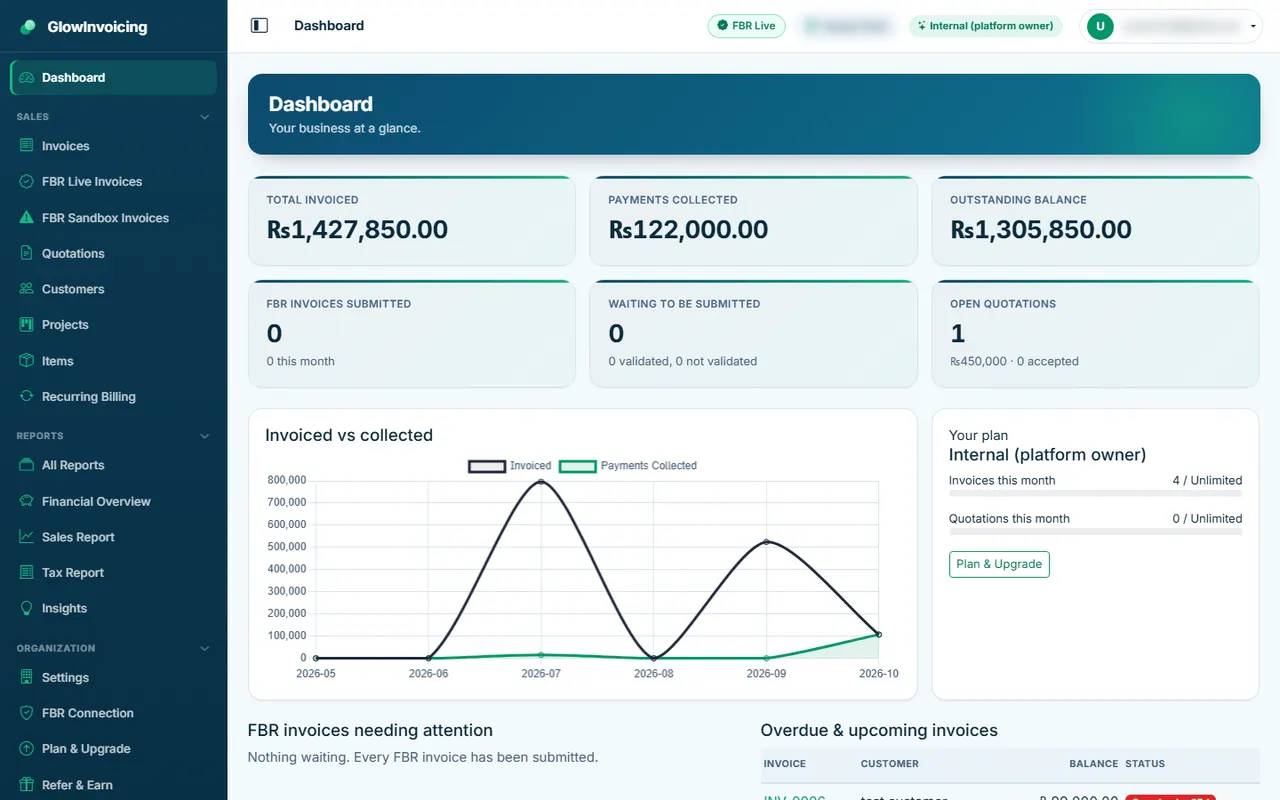
آپ کا ڈیش بورڈ
سائن اِن کے بعد ڈیش بورڈ پہلا صفحہ ہوتا ہے۔ یہ وہ سب دکھاتا ہے جو آپ کے پلان میں شامل ہے: کل انوائس شدہ رقم، چارٹس، حالیہ انوائسز اور وہ چیزیں جن پر توجہ درکار ہے۔
شامل ہے:✓ سیلز مینجمنٹ✓ ایف بی آر ڈیجیٹل انوائسنگ✓ سیلز + ایف بی آر
دکھائے گئے خانے پلان کے مطابق بدلتے ہیں: ادائیگیوں، کوٹیشنز اور ایف بی آر کے خانے صرف وہاں نظر آتے ہیں جہاں پلان میں یہ سہولت ہو۔
کوئی بھی حصہ کھولنے کے لیے بائیں جانب کا مینو استعمال کریں۔ گروپ کھولنے یا بند کرنے کے لیے عنوان پر کلک کریں۔
اوپر کی پٹی میں آپ کی کمپنی، آپ کا پلان اور ایف بی آر موڈ (سینڈ باکس یا لائیو) نظر آتا ہے۔
آپ کے نام کا مینو (پروفائل، پرائیویسی، لاگ آؤٹ) اوپر دائیں جانب ہے۔
مشورہ: تجدید یا اپ گریڈ کے لیے اوپر کی پٹی میں پلان کے نام پر کلک کریں۔
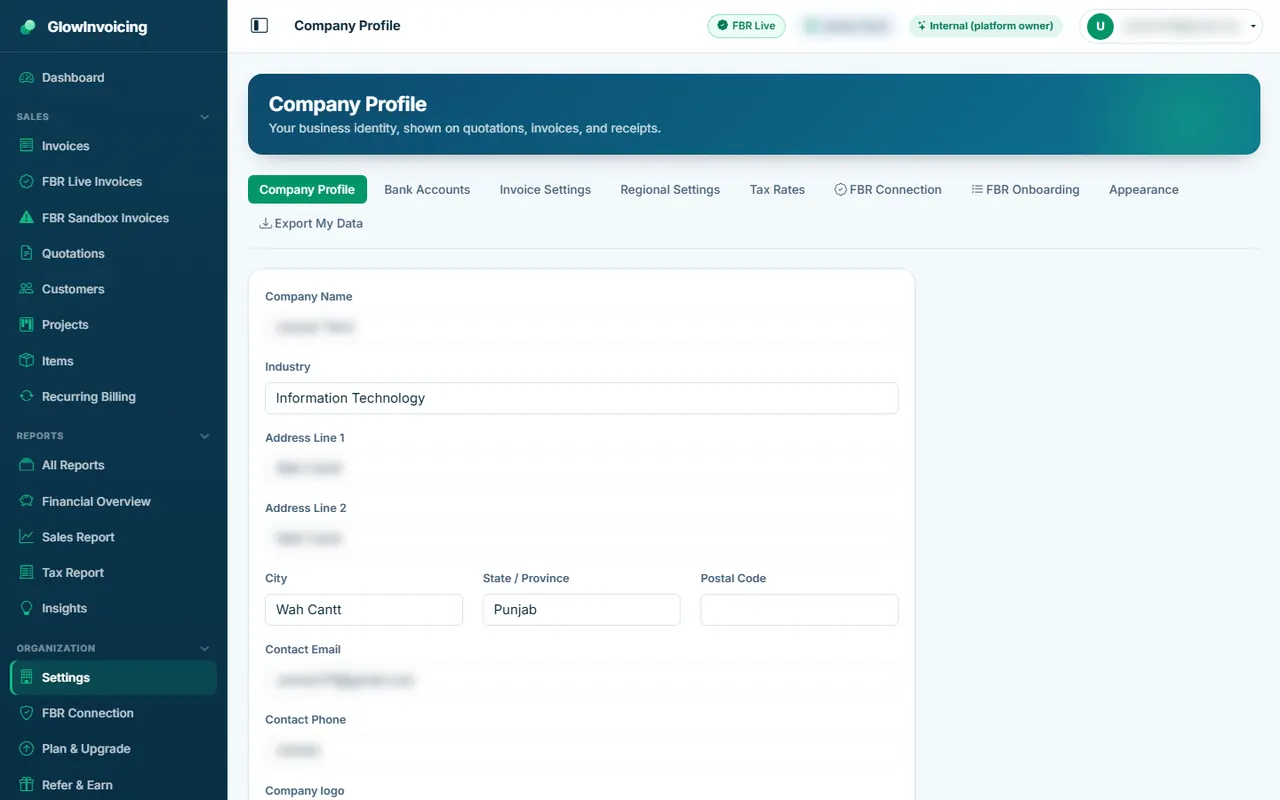
کمپنی پروفائل
ہمیں بتائیں کہ آپ کون ہیں۔ یہ معلومات ہر انوائس اور کوٹیشن پر آتی ہیں۔
شامل ہے:✓ سیلز مینجمنٹ✓ ایف بی آر ڈیجیٹل انوائسنگ✓ سیلز + ایف بی آر
کمپنی کا نام، پتہ، فون اور ٹیکس نمبر درج کریں۔
اپنا لوگو اپ لوڈ کریں (PNG یا JPG)۔
Save دبائیں۔
مشورہ: پہلی انوائس بنانے سے پہلے اسے مکمل کر لیں۔
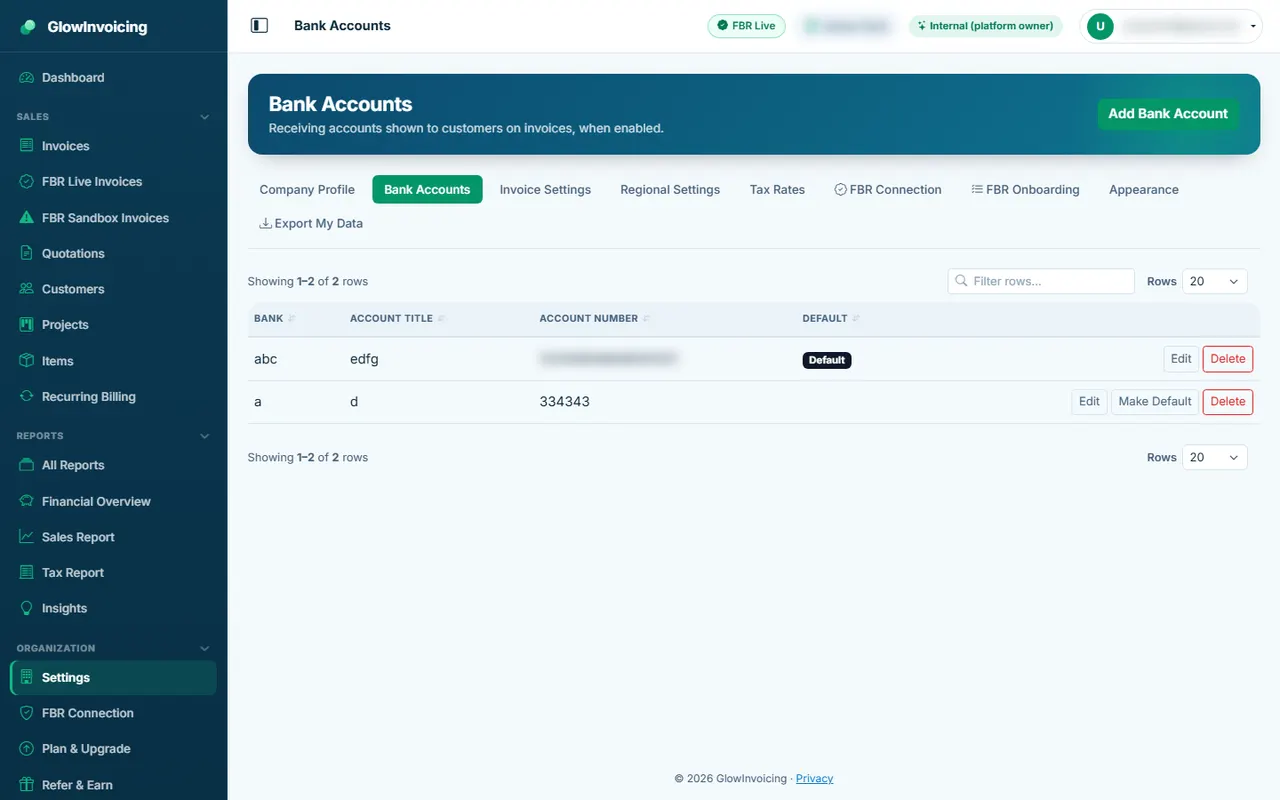
بینک اکاؤنٹس
وہ بینک اکاؤنٹس شامل کریں جن میں کسٹمرز ادائیگی کریں۔ انہیں آپ کی انوائسز پر چھاپا جا سکتا ہے۔
شامل ہے:✓ سیلز مینجمنٹ✓ ایف بی آر ڈیجیٹل انوائسنگ✓ سیلز + ایف بی آر
Add bank account دبائیں اور تفصیلات بھریں۔
ایک اکاؤنٹ کو ڈیفالٹ کے طور پر نشان زد کریں۔
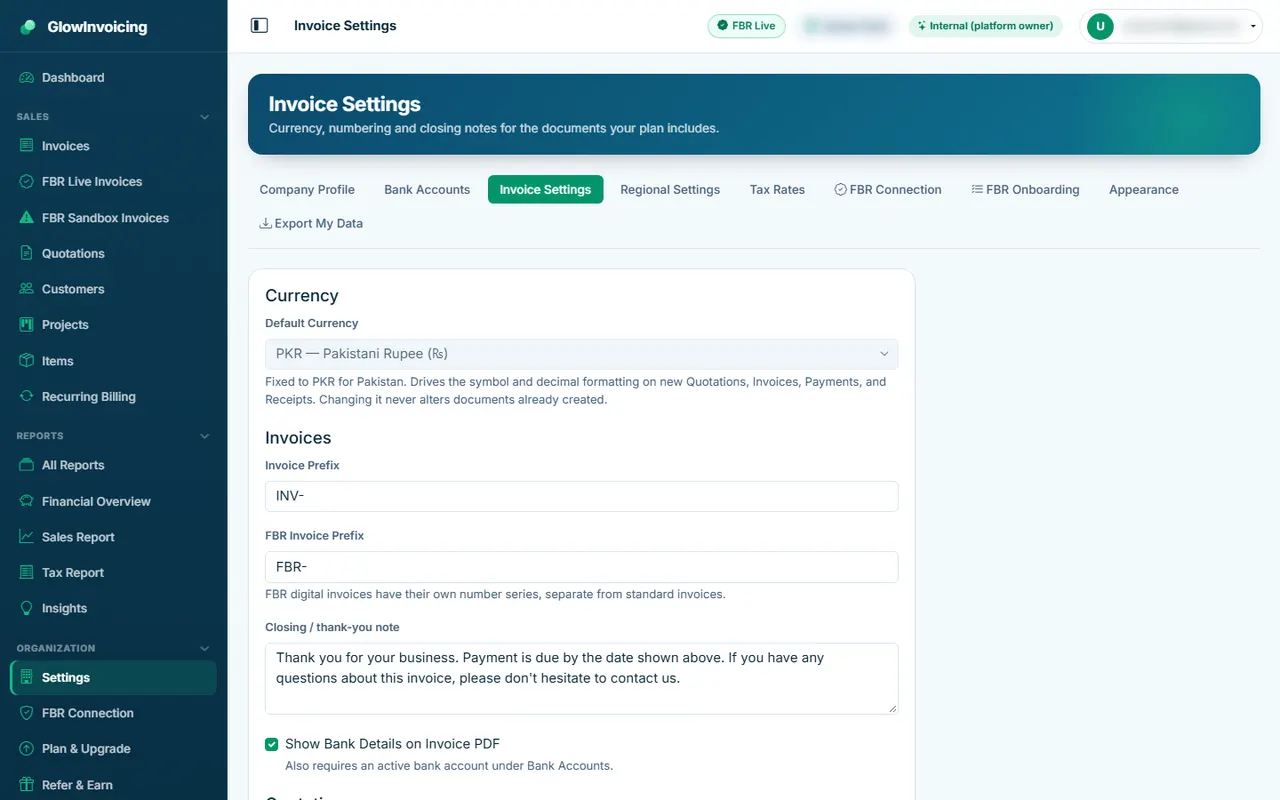
انوائس کی سیٹنگز
انوائس نمبر کا پری فکس، ادائیگی کی شرائط اور نیچے چھپنے والا نوٹ منتخب کریں۔
شامل ہے:✓ سیلز مینجمنٹ✓ ایف بی آر ڈیجیٹل انوائسنگ✓ سیلز + ایف بی آر
عام انوائس کا پری فکس صرف سیلز پلانز کے لیے ہے؛ ایف بی آر انوائس کا پری فکس ایف بی آر اور سیلز + ایف بی آر پلانز کے لیے ہے؛ کوٹیشن کی سیٹنگز کے لیے کوٹیشنز کا ہونا ضروری ہے۔
چاہیں تو پری فکس بدلیں (مثلاً INV-)۔
ادائیگی کی ڈیفالٹ شرائط مقرر کریں۔
Save دبائیں۔
مشورہ: صرف وہی حصے دکھائے جاتے ہیں جو آپ کے پلان میں شامل ہیں۔
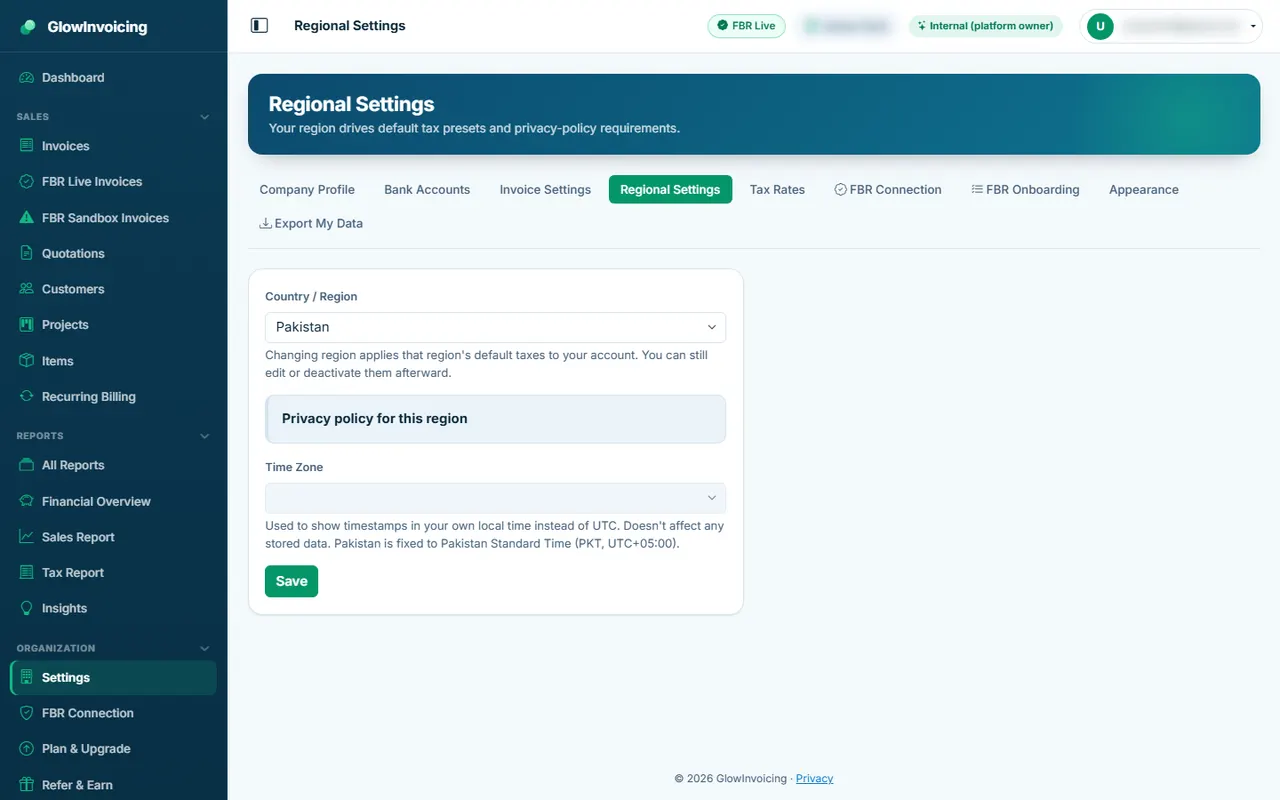
علاقائی سیٹنگز
علاقہ، کرنسی اور ٹائم زون۔ پاکستانی کمپنیاں PKR اور Asia/Karachi استعمال کرتی ہیں۔
شامل ہے:✓ سیلز مینجمنٹ✓ ایف بی آر ڈیجیٹل انوائسنگ✓ سیلز + ایف بی آر
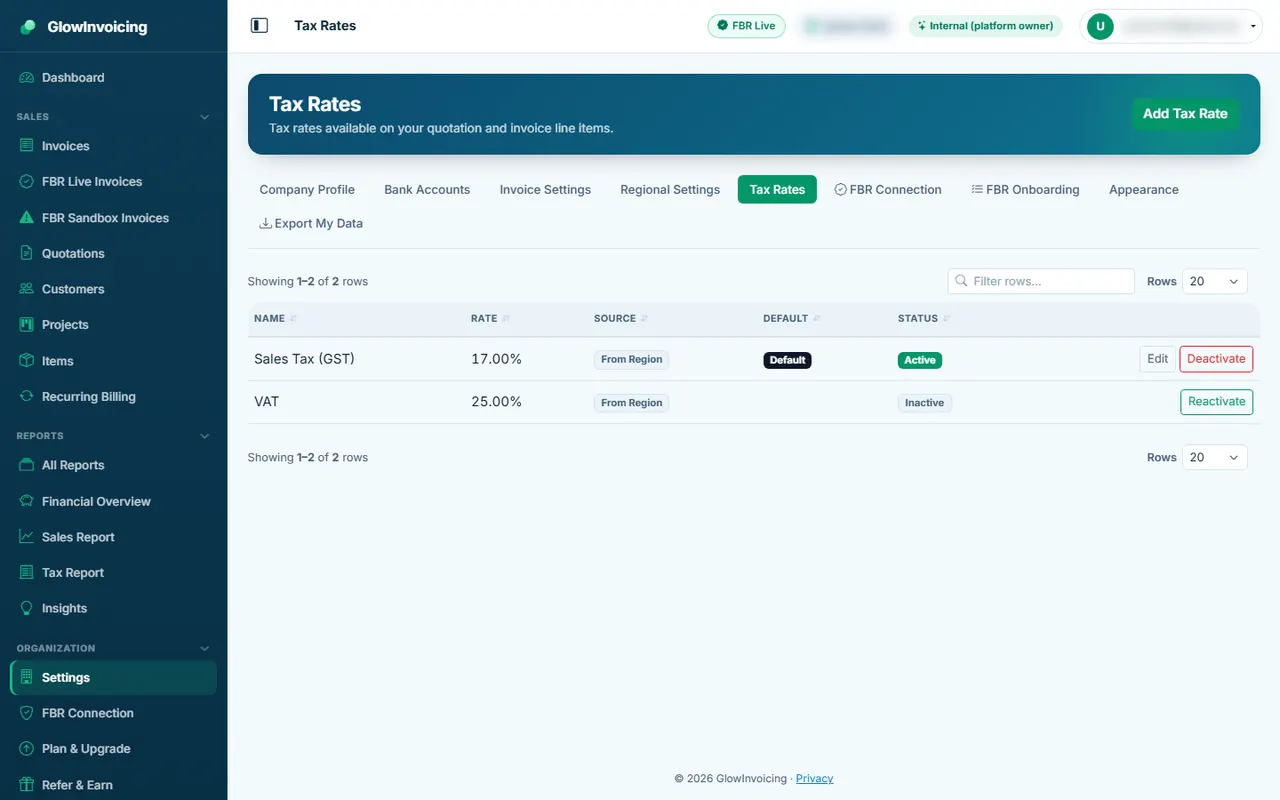
ٹیکس ریٹس
وہ ٹیکس ریٹس بنائیں جو آپ انوائس کی لائنوں پر لگاتے ہیں، مثلاً 18٪ سیلز ٹیکس۔
شامل ہے:✓ سیلز مینجمنٹ✓ ایف بی آر ڈیجیٹل انوائسنگ✓ سیلز + ایف بی آر
نام اور فیصد کے ساتھ ریٹ شامل کریں۔
نئی لائنوں کے لیے ڈیفالٹ ریٹ مقرر کریں۔
2۔ کسٹمرز اور آئٹمز
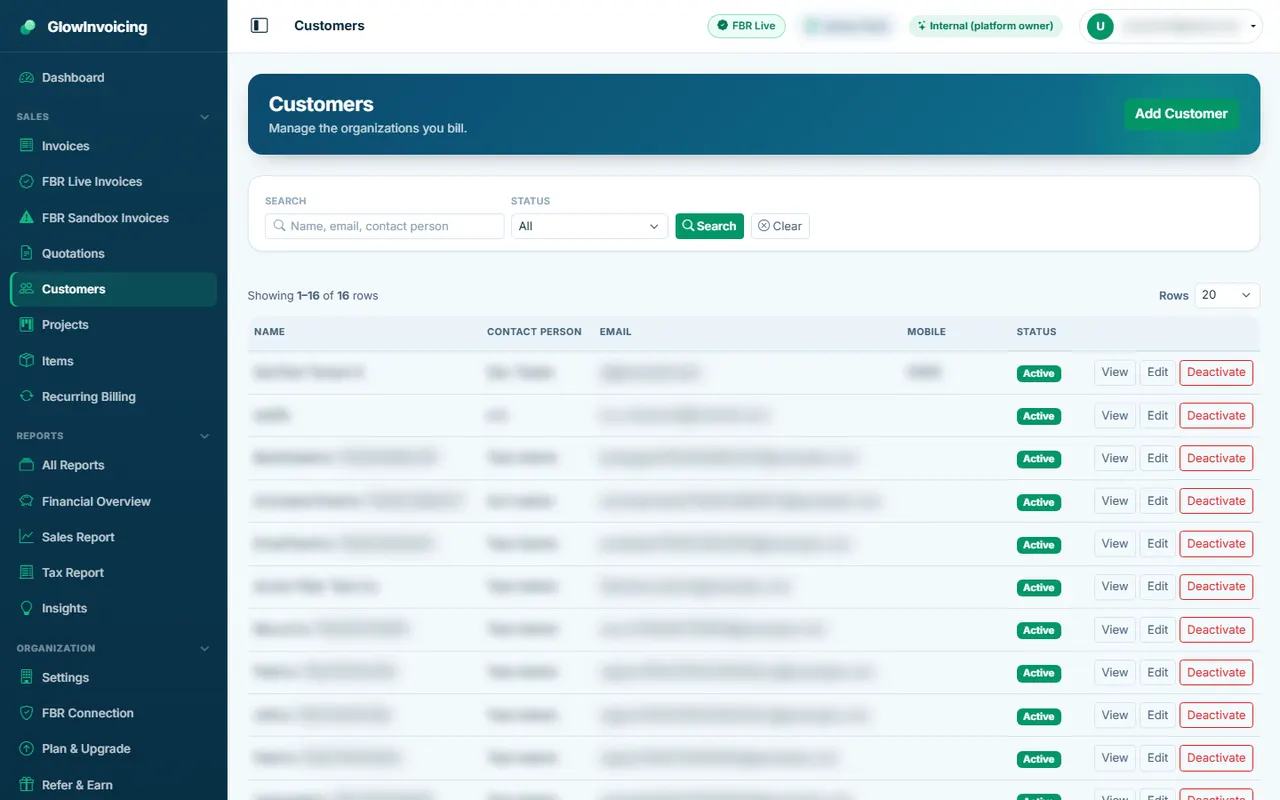
کسٹمرز
وہ تمام افراد اور کمپنیاں جنہیں آپ بل بھیجتے ہیں۔
شامل ہے:✓ سیلز مینجمنٹ✓ ایف بی آر ڈیجیٹل انوائسنگ✓ سیلز + ایف بی آر
کسٹمر تلاش کرنے کے لیے Search استعمال کریں۔
نیا کسٹمر بنانے کے لیے Add Customer دبائیں۔
کسٹمر کی انوائسز دیکھنے کے لیے اسے کھولیں۔
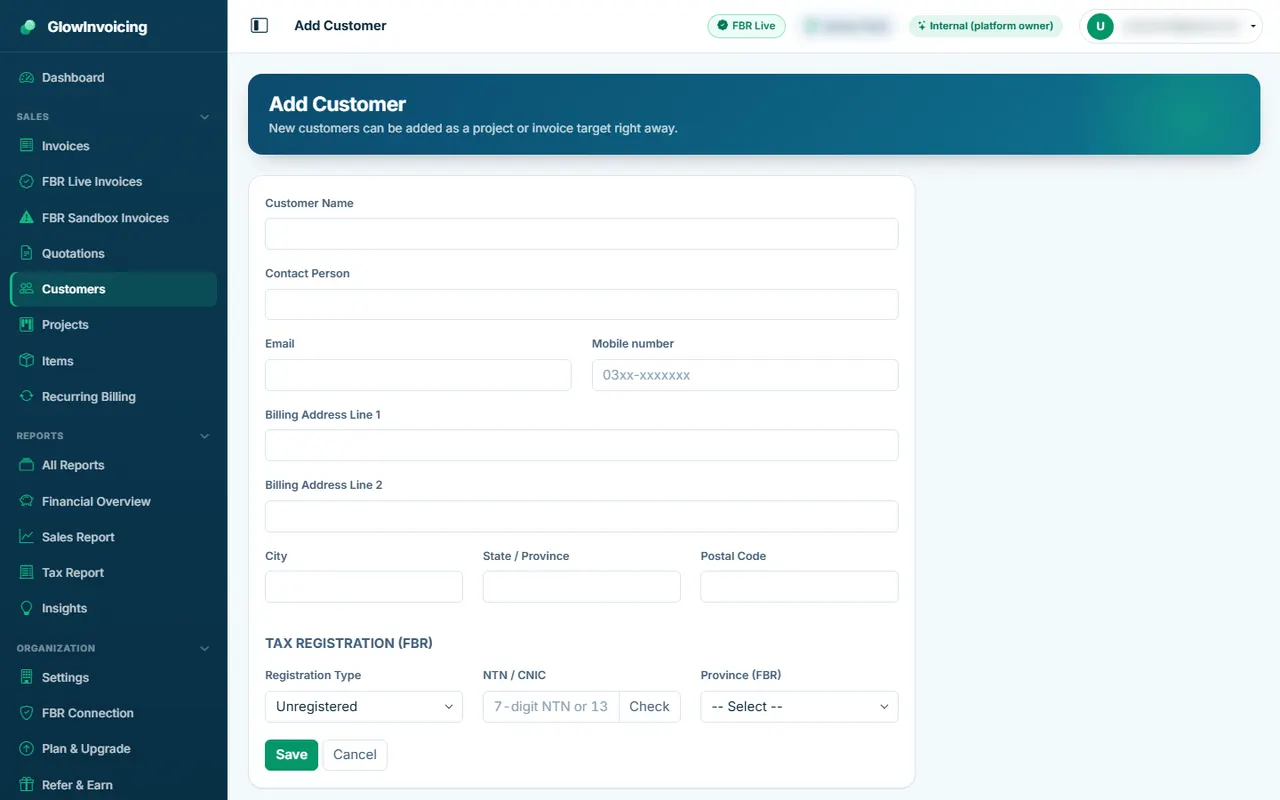
کسٹمر شامل کریں
کسٹمر کی تفصیلات بھریں۔ ای میل اور موبائل نمبر لازمی ہیں۔
شامل ہے:✓ سیلز مینجمنٹ✓ ایف بی آر ڈیجیٹل انوائسنگ✓ سیلز + ایف بی آر
نام، ای میل اور موبائل نمبر درج کریں۔
ایف بی آر انوائسز کے لیے خریدار کا NTN یا CNIC اور صوبہ شامل کریں۔
Save دبائیں۔
مشورہ: کسٹمر کی انوائسز بن جانے کے بعد اس کا نام تبدیل نہیں ہو سکتا۔
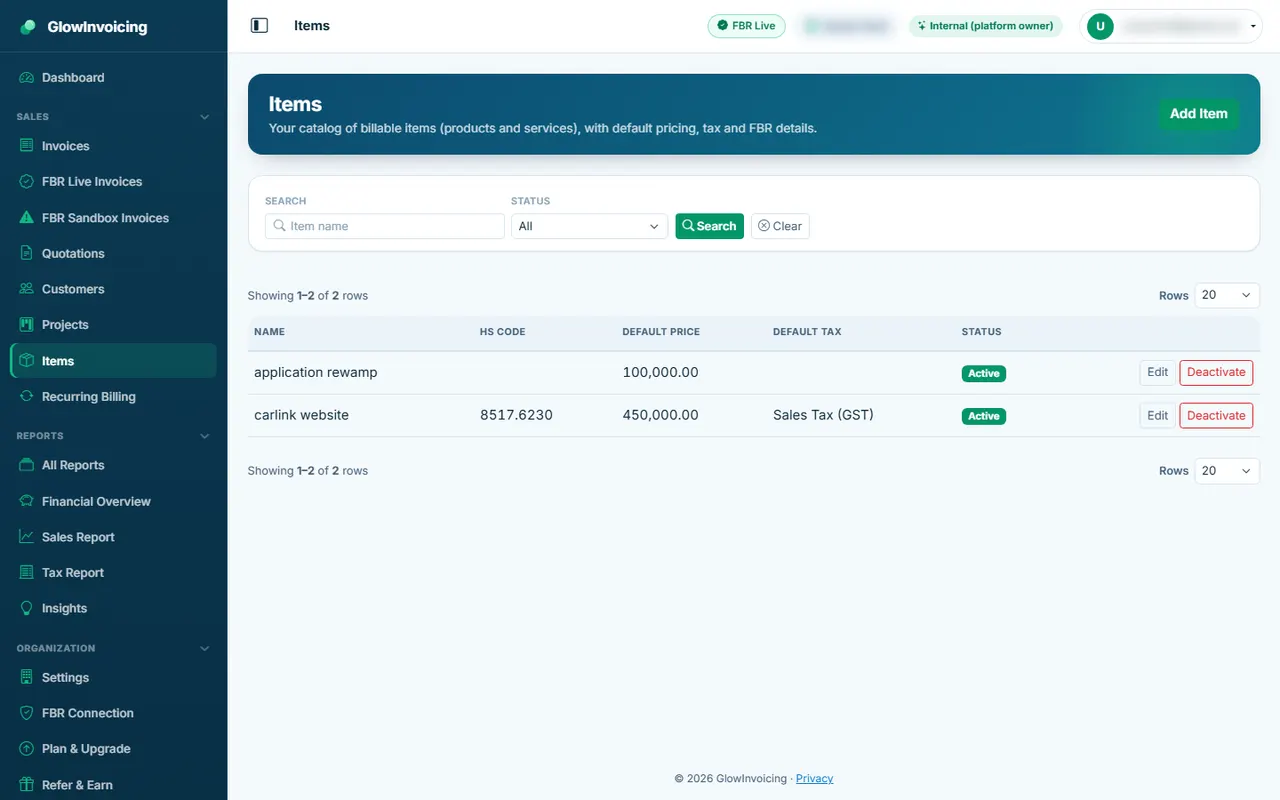
آئٹمز (مصنوعات اور خدمات)
وہ فہرست جس میں سے آپ انوائس کی لائنیں شامل کرتے وقت انتخاب کرتے ہیں۔
شامل ہے:✓ سیلز مینجمنٹ✓ ایف بی آر ڈیجیٹل انوائسنگ✓ سیلز + ایف بی آر
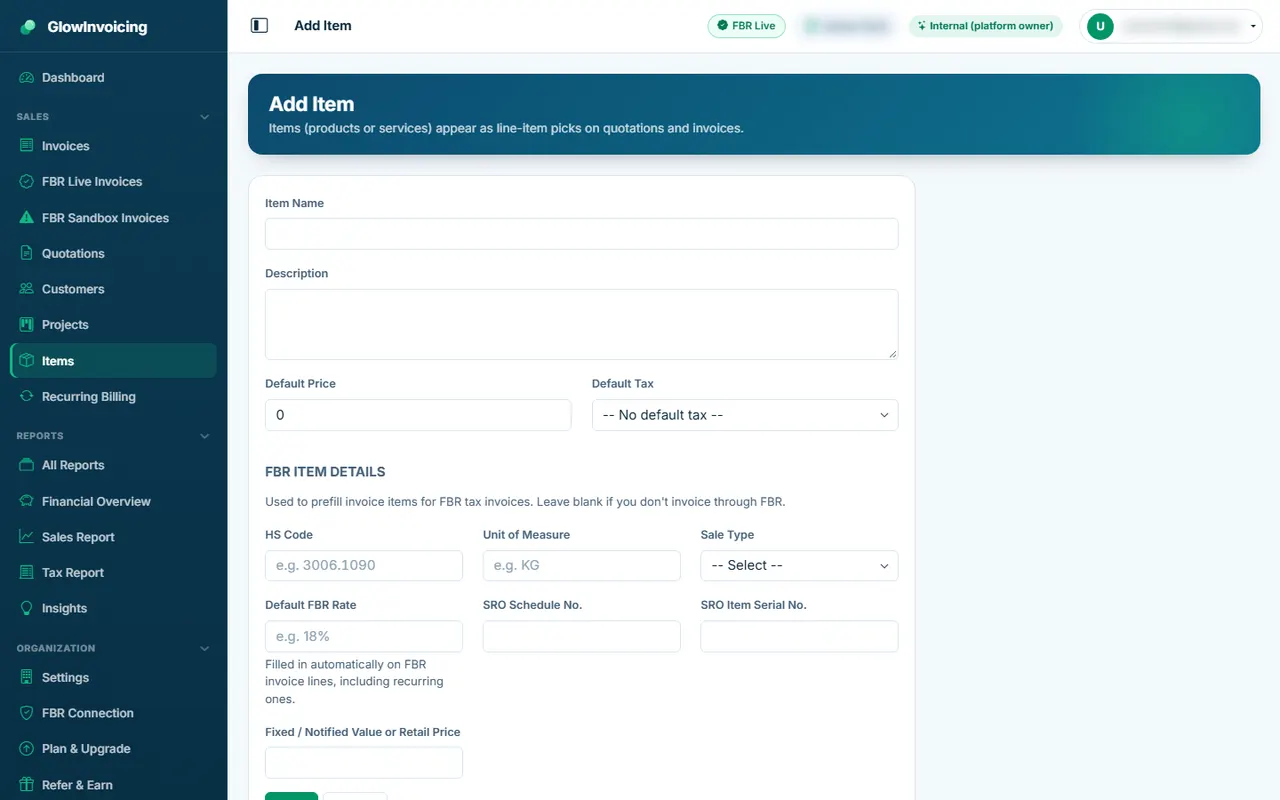
Add Item دبائیں۔
نام، قیمت، یونٹ اور ڈیفالٹ ٹیکس درج کریں۔
ایف بی آر کے لیے HS code، سیل ٹائپ اور ریٹ شامل کریں۔
آئٹم شامل کریں
آئٹمز انوائسنگ تیز کرتے ہیں: انوائس پر ایک آئٹم چنیں اور لائن خود بھر جاتی ہے۔
شامل ہے:✓ سیلز مینجمنٹ✓ ایف بی آر ڈیجیٹل انوائسنگ✓ سیلز + ایف بی آر
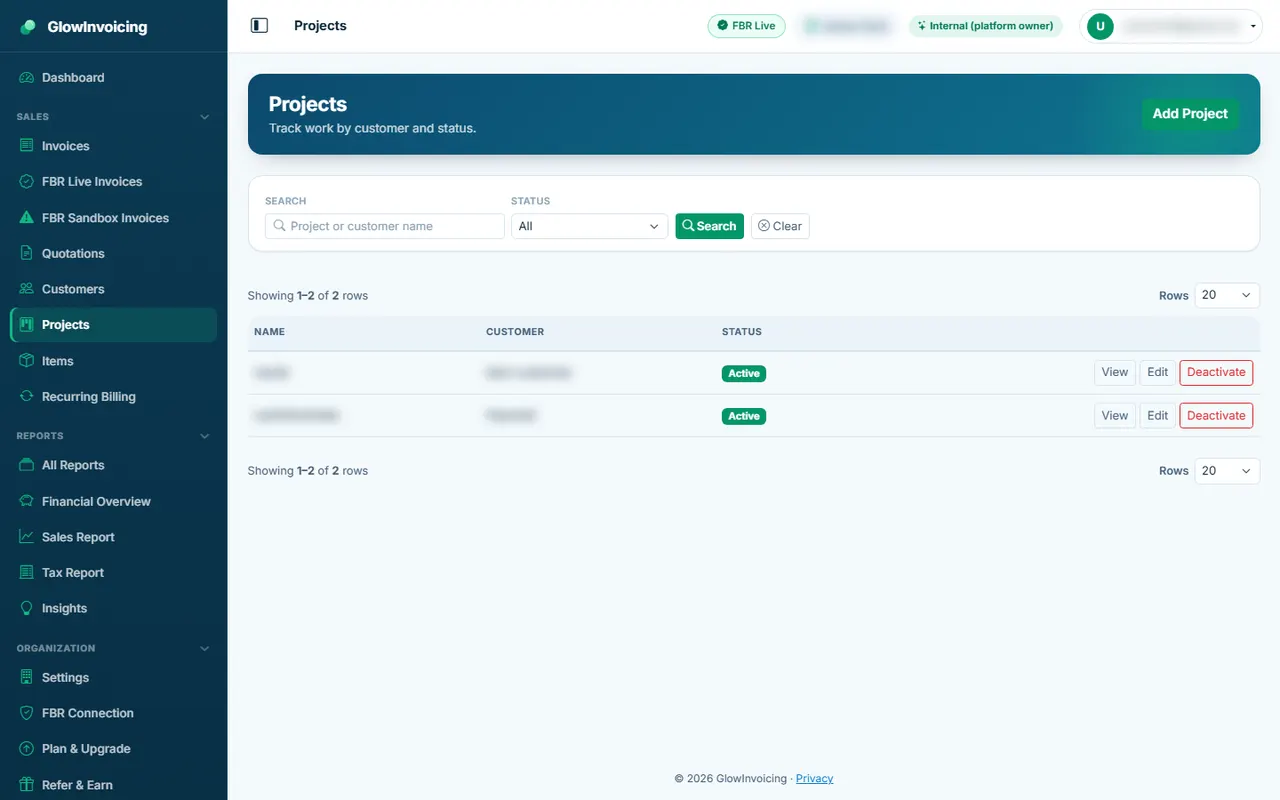
پراجیکٹس
اختیاری: ہر کسٹمر کے لیے انوائسز کو پراجیکٹ کے حساب سے گروپ کریں۔
شامل ہے:✓ سیلز مینجمنٹ✓ ایف بی آر ڈیجیٹل انوائسنگ✓ سیلز + ایف بی آر
3۔ انوائسز اور کوٹیشنز
انوائسز
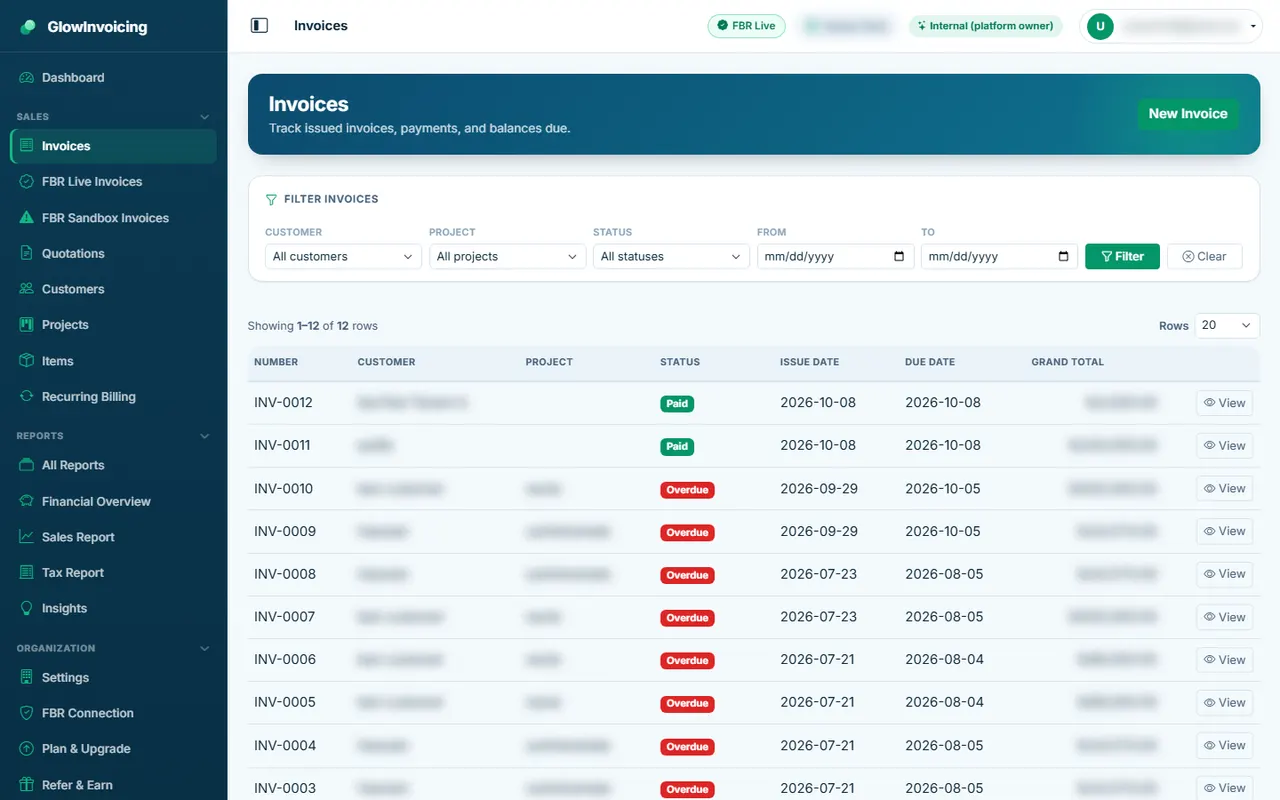
آپ کی عام انوائسز۔ تاریخ، کسٹمر یا اسٹیٹس کے لحاظ سے فلٹر کریں اور کسی بھی کالم کو ترتیب دیں۔
شامل ہے:✓ سیلز مینجمنٹ✕ ایف بی آر ڈیجیٹل انوائسنگ✕ سیلز + ایف بی آر
عام (INV-) انوائسز صرف سیلز مینجمنٹ کا حصہ ہیں۔ ایف بی آر اور سیلز + ایف بی آر پلانز اس کی جگہ ایف بی آر ٹیکس انوائسز جاری کرتے ہیں (ایف بی آر کا حصہ دیکھیں)۔
New Invoice دبائیں۔
غیر ادا شدہ انوائسز تلاش کرنے کے لیے اسٹیٹس فلٹر استعمال کریں۔
ہر قطار کے آئیکنز سے دیکھیں، ایڈٹ کریں، ڈاؤن لوڈ کریں یا حذف کریں۔
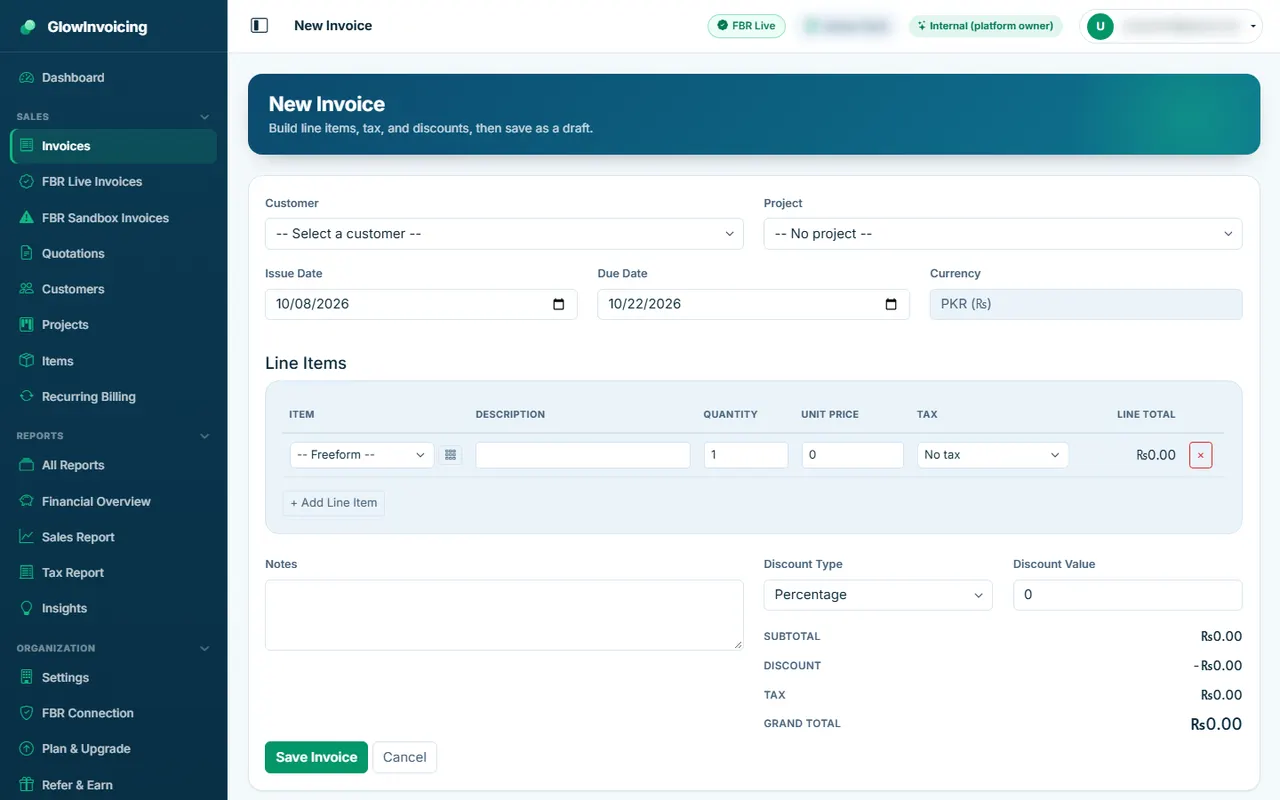
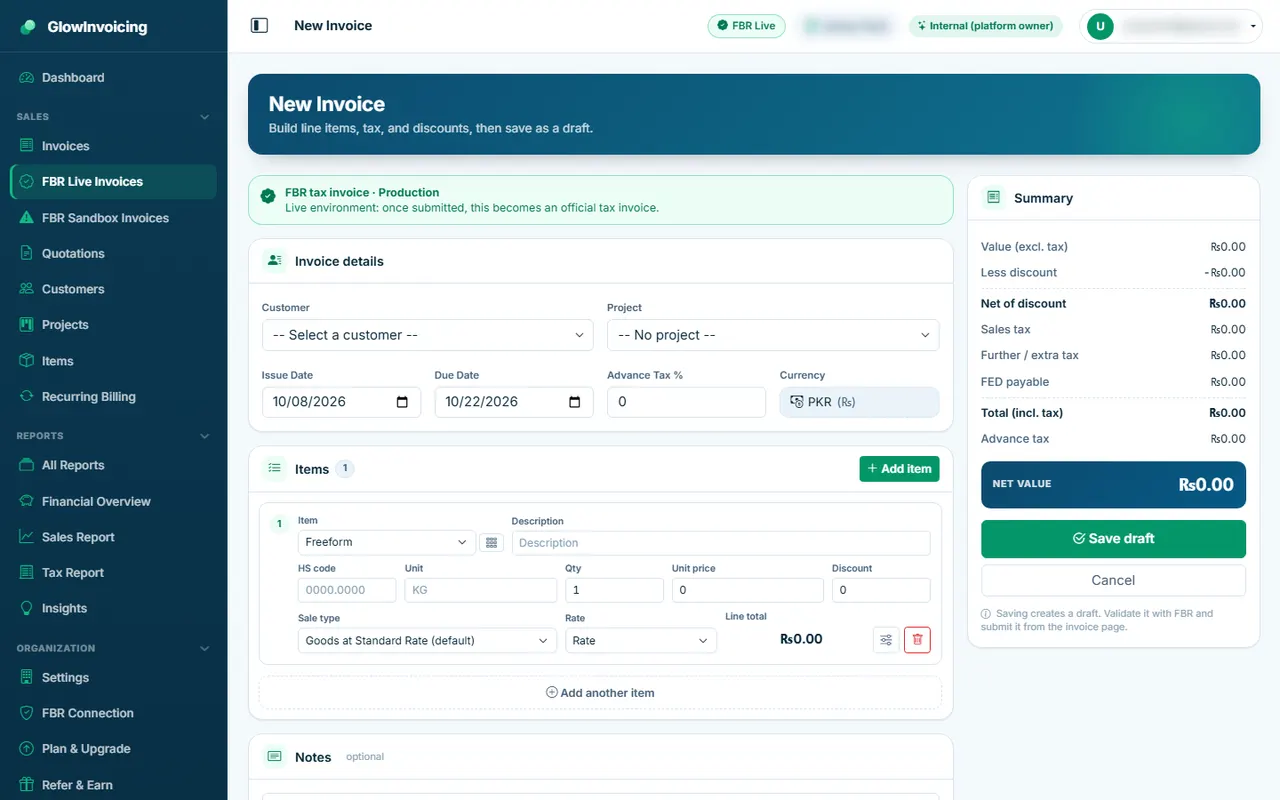
انوائس بنائیں
کسٹمر چنیں، لائنیں شامل کریں اور ڈرافٹ کے طور پر محفوظ کریں۔
شامل ہے:✓ سیلز مینجمنٹ✕ ایف بی آر ڈیجیٹل انوائسنگ✕ سیلز + ایف بی آر
عام انوائسنگ صرف سیلز مینجمنٹ پلانز میں شامل ہے۔
کسٹمر اور تاریخیں منتخب کریں۔
اپنی فہرست سے آئٹم چننے کے لیے آئٹم باکس کے ساتھ گرڈ آئیکن دبائیں۔
دائیں جانب کل رقم دیکھیں اور Save دبائیں۔
مشورہ: ڈرافٹ میں ترمیم ہو سکتی ہے۔ جب انوائس کسٹمر کو بھیج دیں تو اسے Sent نشان زد کریں۔
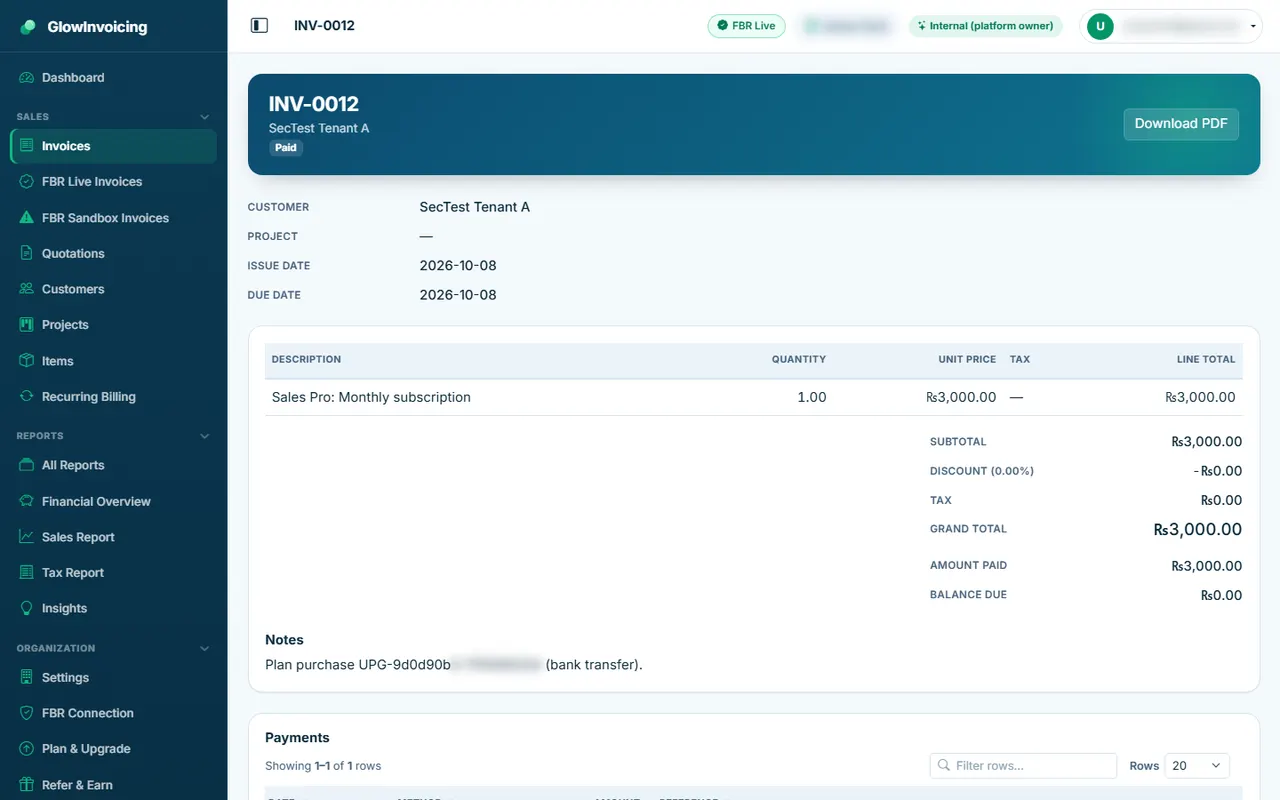
انوائس کی تفصیل اور ادائیگیاں
PDF ڈاؤن لوڈ کرنے، انوائس کو Sent نشان زد کرنے اور ادائیگیاں درج کرنے کے لیے انوائس کھولیں۔
شامل ہے:✓ سیلز مینجمنٹ✕ ایف بی آر ڈیجیٹل انوائسنگ✕ سیلز + ایف بی آر
انوائس پر ادائیگیاں اور رسیدیں درج کرنا سیلز مینجمنٹ اور سیلز + ایف بی آر پلانز میں دستیاب ہے (صرف ایف بی آر پلان میں نہیں)۔
Record Payment دبائیں اور رقم اور تاریخ درج کریں۔
PDF یا ادائیگی کی رسید ڈاؤن لوڈ کریں۔
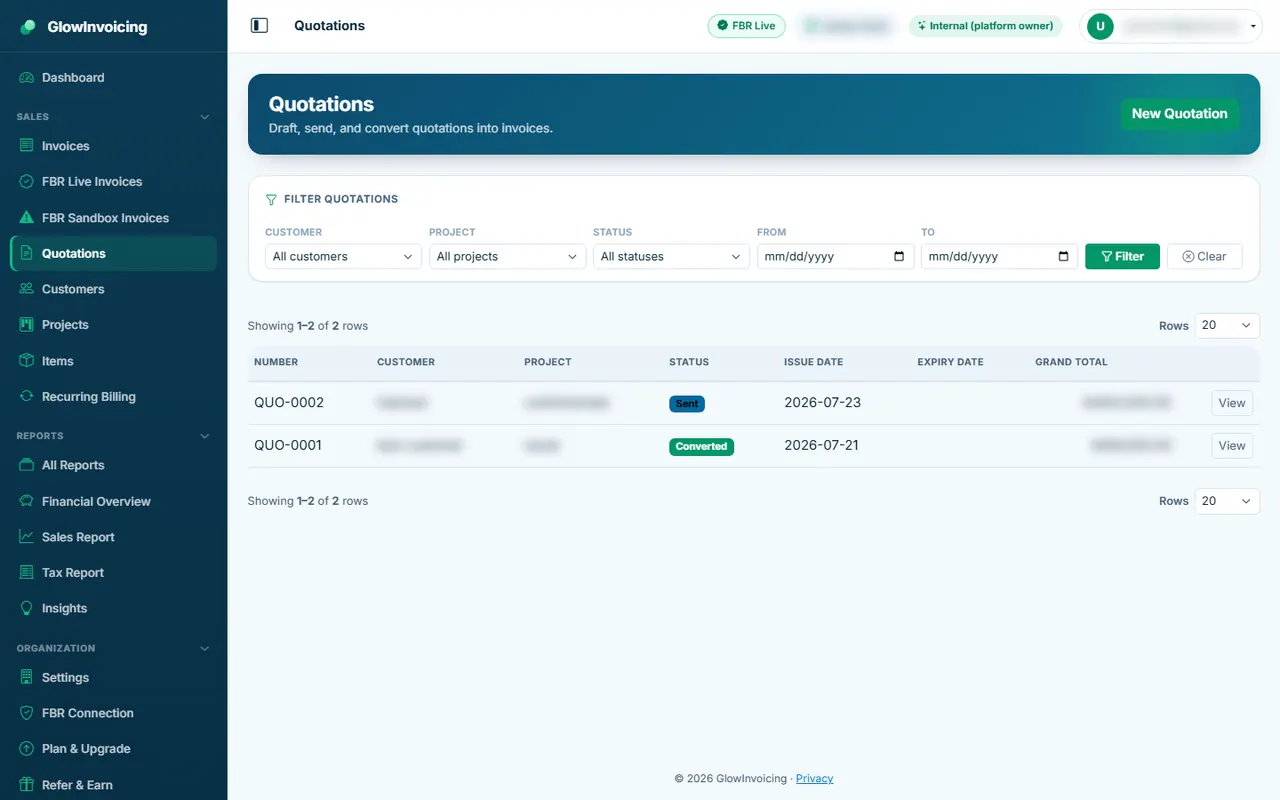
کوٹیشنز
پہلے قیمت کی پیشکش بھیجیں، پھر ایک کلک سے اسے انوائس میں تبدیل کر دیں۔
شامل ہے:✓ سیلز مینجمنٹ✕ ایف بی آر ڈیجیٹل انوائسنگ✓ سیلز + ایف بی آر
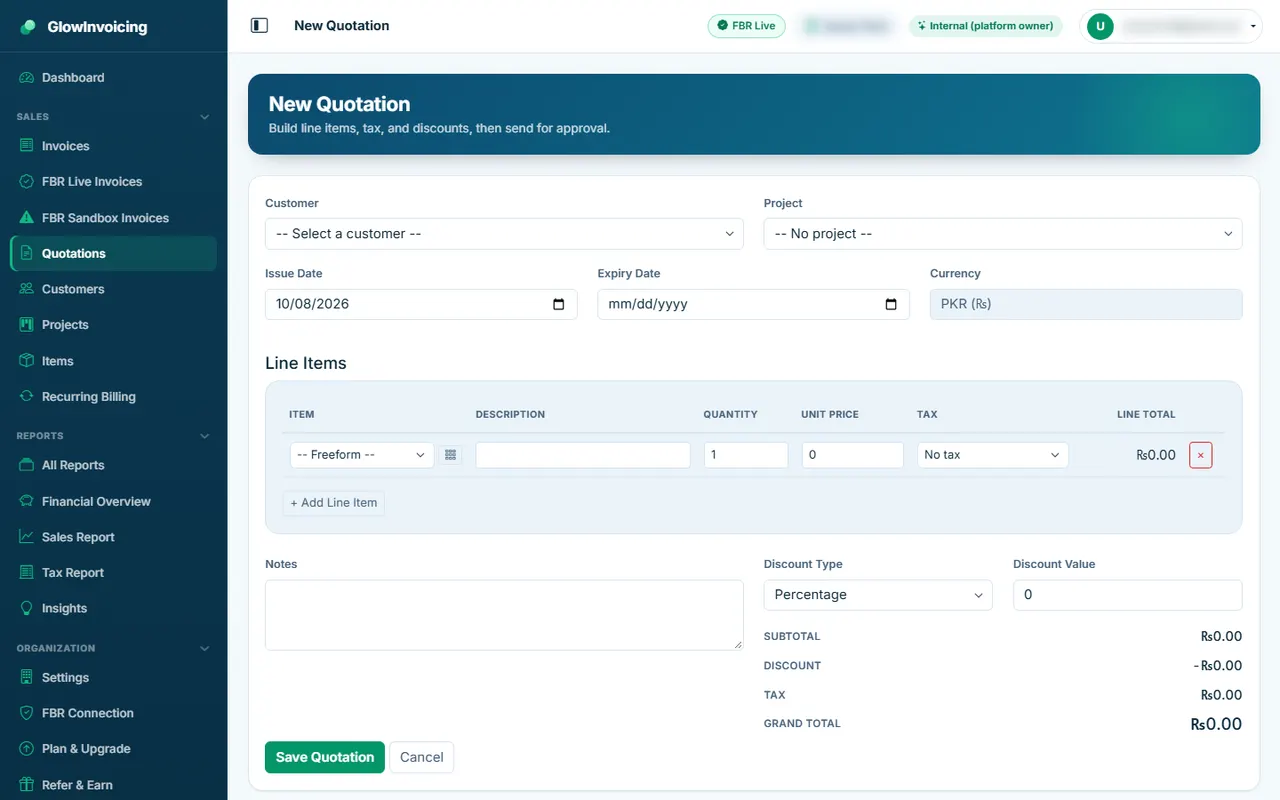
کوٹیشن بنائیں
انوائس کی طرح کام کرتی ہے۔ منظور ہو جائے تو Convert to Invoice دبائیں۔
شامل ہے:✓ سیلز مینجمنٹ✕ ایف بی آر ڈیجیٹل انوائسنگ✓ سیلز + ایف بی آر
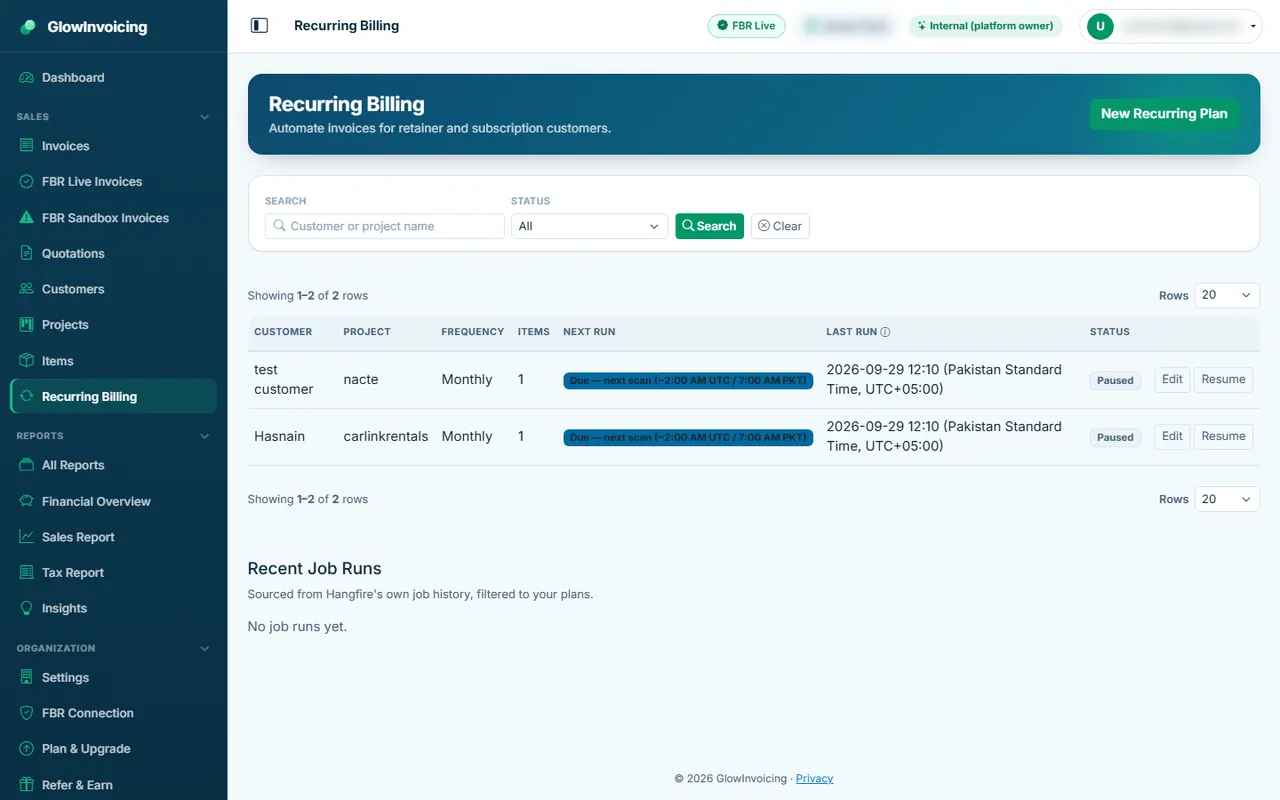
ریکرنگ بلنگ
ایک ہی کسٹمر کو ہر مہینے، سہ ماہی یا سال خودکار طور پر بل بھیجیں۔
شامل ہے:✓ سیلز مینجمنٹ✕ ایف بی آر ڈیجیٹل انوائسنگ✕ سیلز + ایف بی آر
ریکرنگ بلنگ صرف سیلز مینجمنٹ میں ہے، اور سیلز فری پلان میں نہیں۔
Add Plan دبائیں، کسٹمر، آئٹمز اور شیڈول چنیں۔
ہر سائیکل آپ کے جائزے کے لیے ایک ڈرافٹ انوائس بناتا ہے۔
4۔ ایف بی آر ڈیجیٹل انوائسنگ (پاکستان)
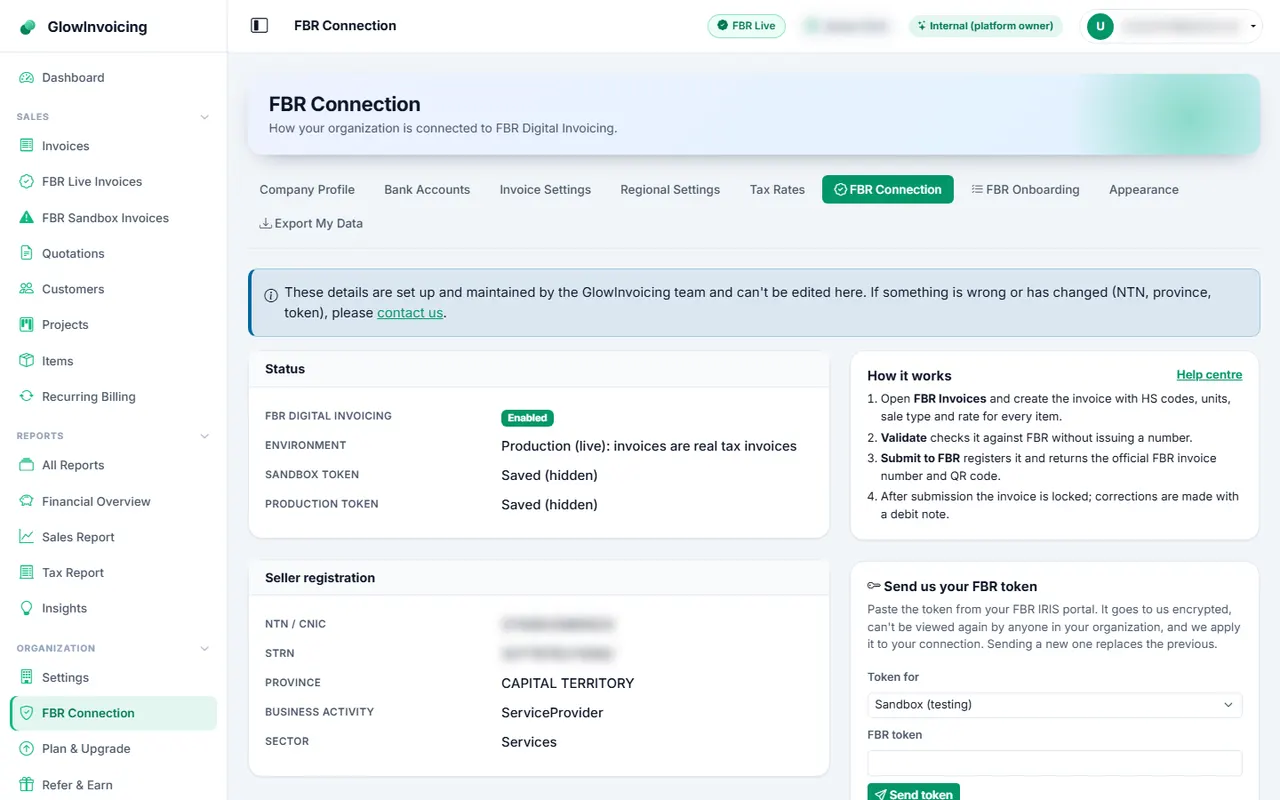
ایف بی آر کنکشن
دکھاتا ہے کہ آپ کی کمپنی کون سا ایف بی آر ماحول استعمال کر رہی ہے اور کنکشن کام کر رہا ہے یا نہیں۔ ایف بی آر کو آپ کے لیے GlowInvoicing ٹیم آن کرتی ہے۔
شامل ہے:✕ سیلز مینجمنٹ✓ ایف بی آر ڈیجیٹل انوائسنگ✓ سیلز + ایف بی آر
اپنا ایف بی آر ٹوکن محفوظ باکس کے ذریعے بھیجیں (یہ دوبارہ کبھی نہیں دکھایا جاتا)۔
ہماری ٹیم کے اسے لگانے کا انتظار کریں۔
مشورہ: سینڈ باکس انوائسز صرف ٹیسٹ ہوتی ہیں۔ لائیو انوائسز اصلی ٹیکس انوائسز ہوتی ہیں۔
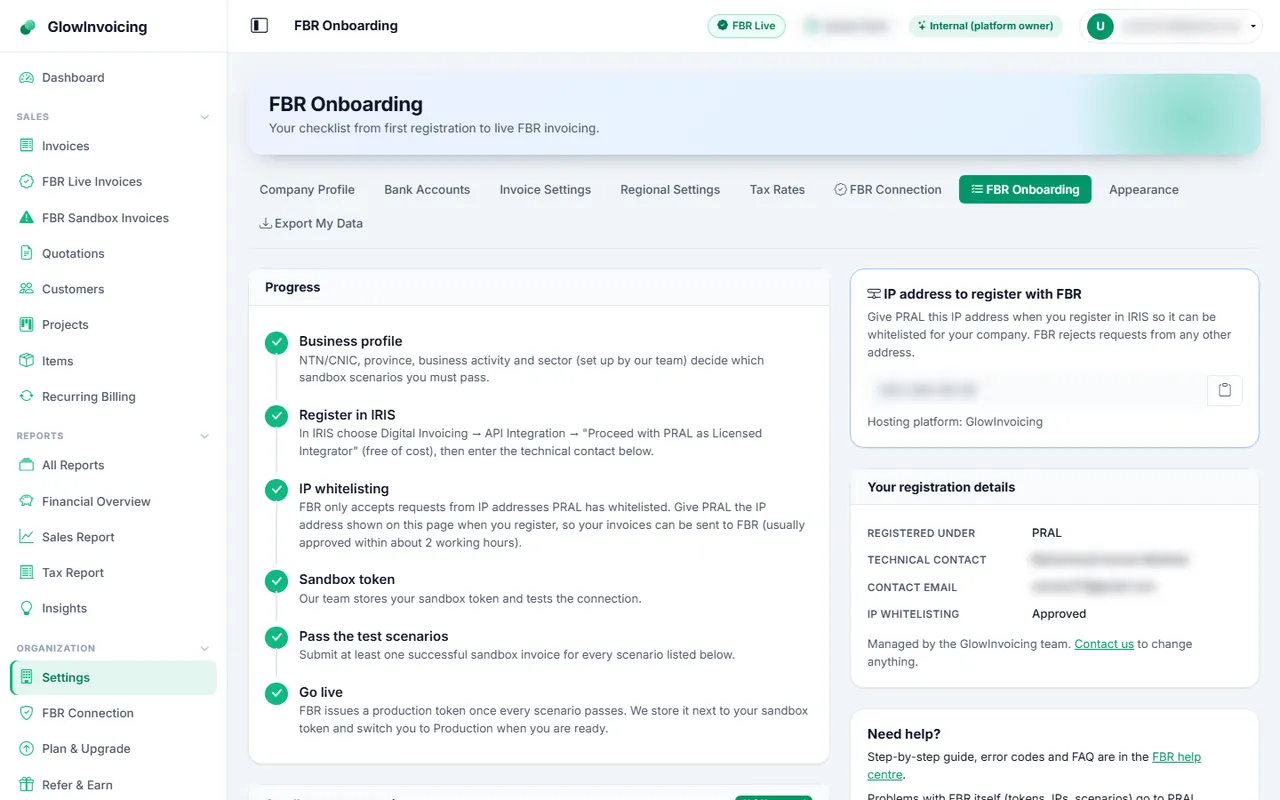
ایف بی آر آن بورڈنگ چیک لسٹ
چیک لسٹ پر عمل کریں۔ لائیو جانے سے پہلے ایف بی آر سینڈ باکس میں ٹیسٹ منظرناموں کی فہرست پاس کرنا ضروری قرار دیتا ہے۔
شامل ہے:✕ سیلز مینجمنٹ✓ ایف بی آر ڈیجیٹل انوائسنگ✓ سیلز + ایف بی آر
ہر منظرنامہ کھولیں اور Create test invoice دبائیں۔
سینڈ باکس میں اسے ویلیڈیٹ اور سبمٹ کریں جب تک تمام منظرنامے سبز نہ ہو جائیں۔
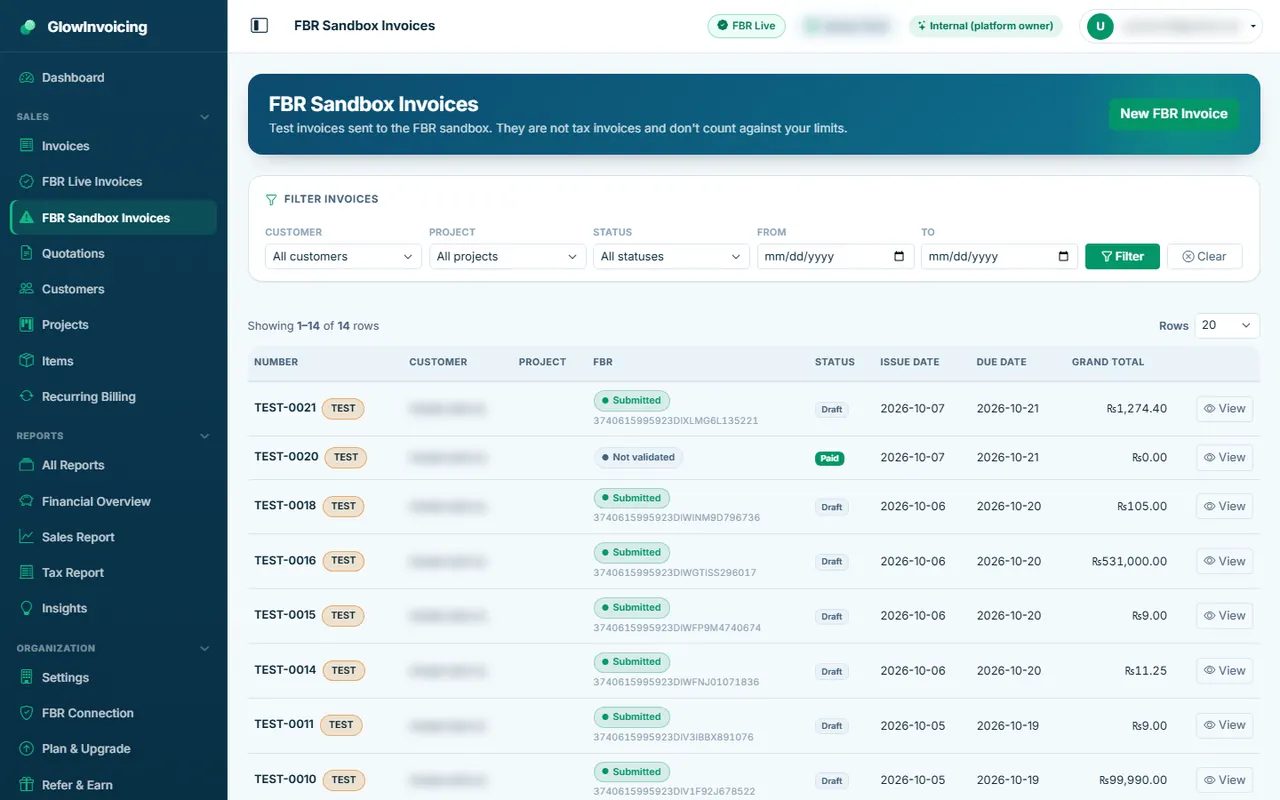
ایف بی آر سینڈ باکس انوائسز
ایف بی آر سینڈ باکس کو بھیجی گئی ٹیسٹ انوائسز۔ یہ ٹیکس انوائسز نہیں ہیں اور آپ کی حد میں شمار نہیں ہوتیں۔
شامل ہے:✕ سیلز مینجمنٹ✓ ایف بی آر ڈیجیٹل انوائسنگ✓ سیلز + ایف بی آر
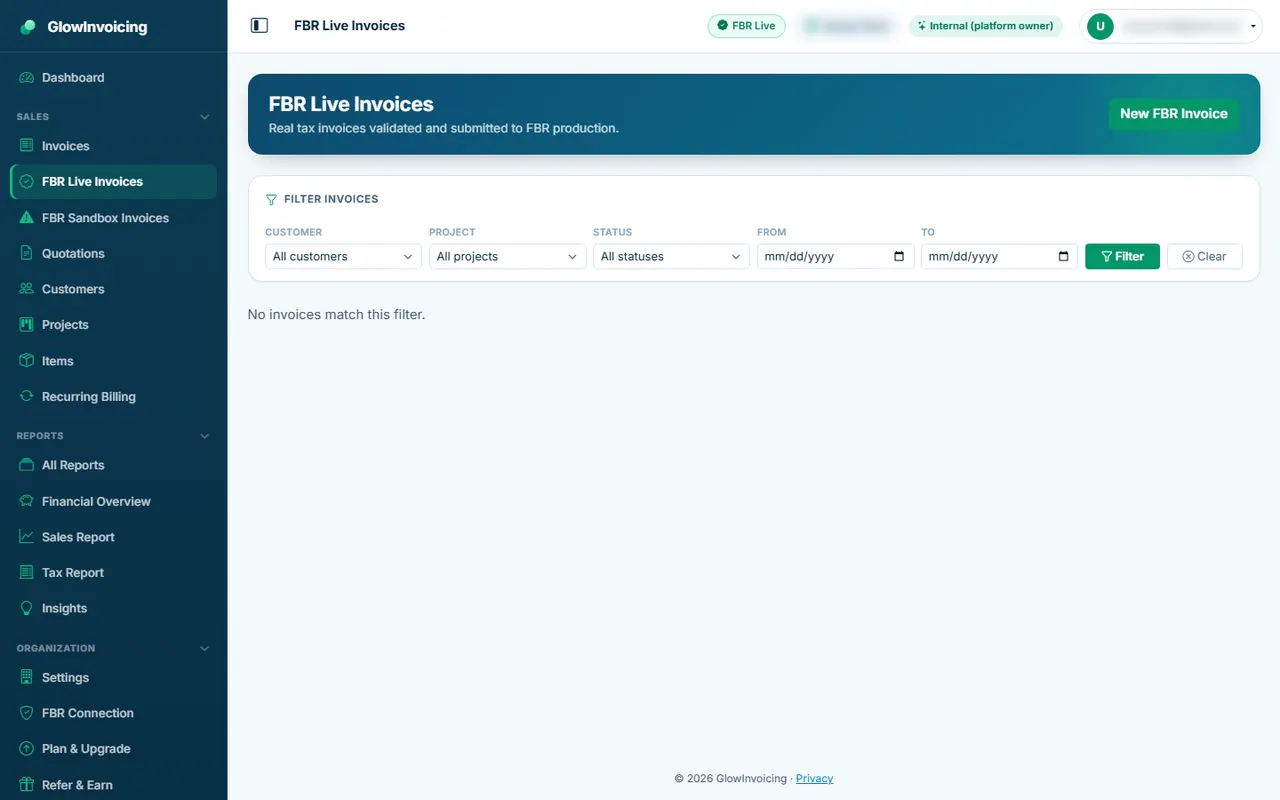
ایف بی آر لائیو انوائسز
ایف بی آر میں رجسٹر شدہ اصلی ٹیکس انوائسز۔
شامل ہے:✕ سیلز مینجمنٹ✓ ایف بی آر ڈیجیٹل انوائسنگ✓ سیلز + ایف بی آر
انوائس کھولیں اور Validate دبائیں، پھر Submit۔
سبمٹ کے بعد انوائس لاک ہو جاتی ہے اور ایف بی آر نمبر اور QR کوڈ دکھاتی ہے۔
درستی کے لیے Debit Note بنائیں۔
ایف بی آر انوائس بنائیں
ہر لائن کو HS code، سیل ٹائپ، ریٹ اور یونٹ درکار ہے۔ انہیں ایف بی آر سے لوڈ ہونے والی فہرستوں میں سے چنیں۔
شامل ہے:✕ سیلز مینجمنٹ✓ ایف بی آر ڈیجیٹل انوائسنگ✓ سیلز + ایف بی آر
خریدار منتخب کریں۔ اس کا NTN یا CNIC انوائس پر کاپی ہو جاتا ہے۔
آئٹمز شامل کریں؛ ٹیکس کی تفصیل آئٹم سے خود بھر جاتی ہے۔
Save draft دبائیں، پھر انوائس کے صفحے سے Validate اور Submit کریں۔
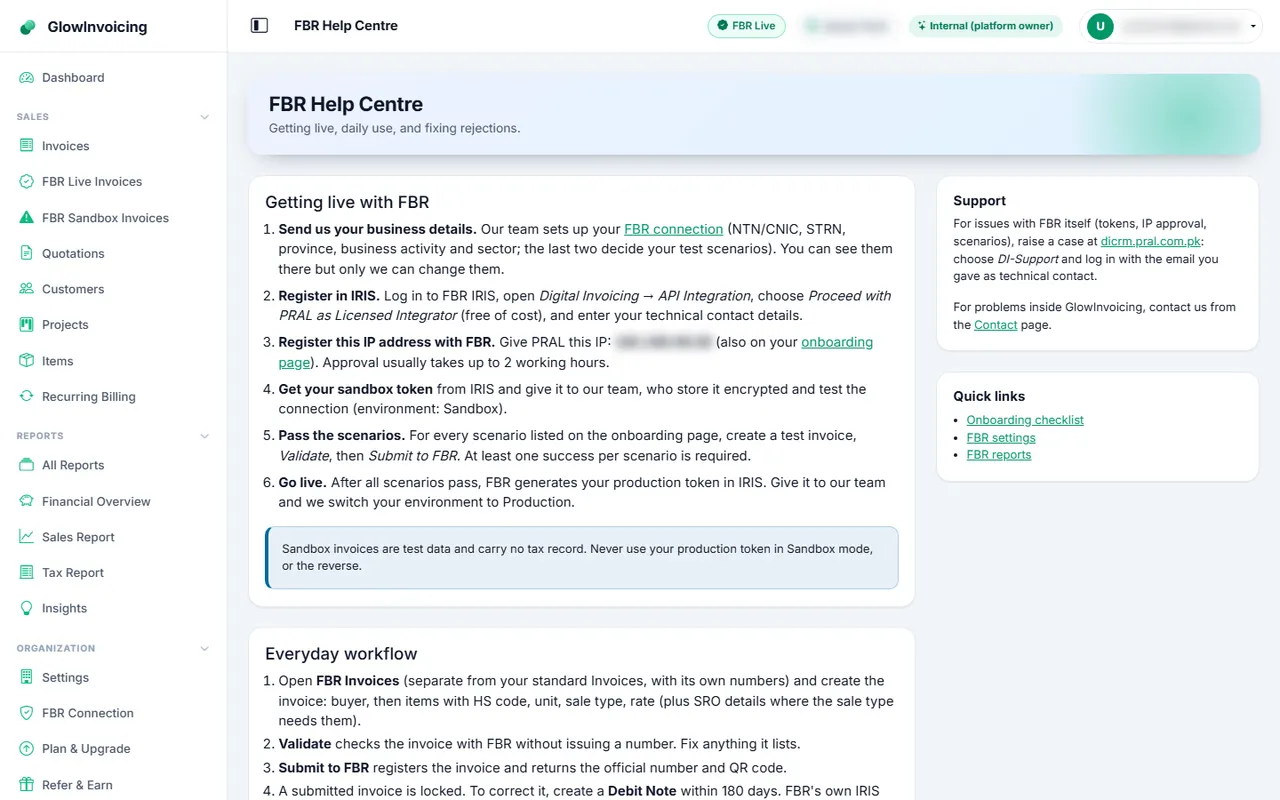
ایف بی آر ہیلپ سینٹر
ایف بی آر کے قواعد، ایرر کوڈز اور کرنے کے کام کے بارے میں آسان زبان میں جوابات۔
شامل ہے:✕ سیلز مینجمنٹ✓ ایف بی آر ڈیجیٹل انوائسنگ✓ سیلز + ایف بی آر
5۔ رپورٹس
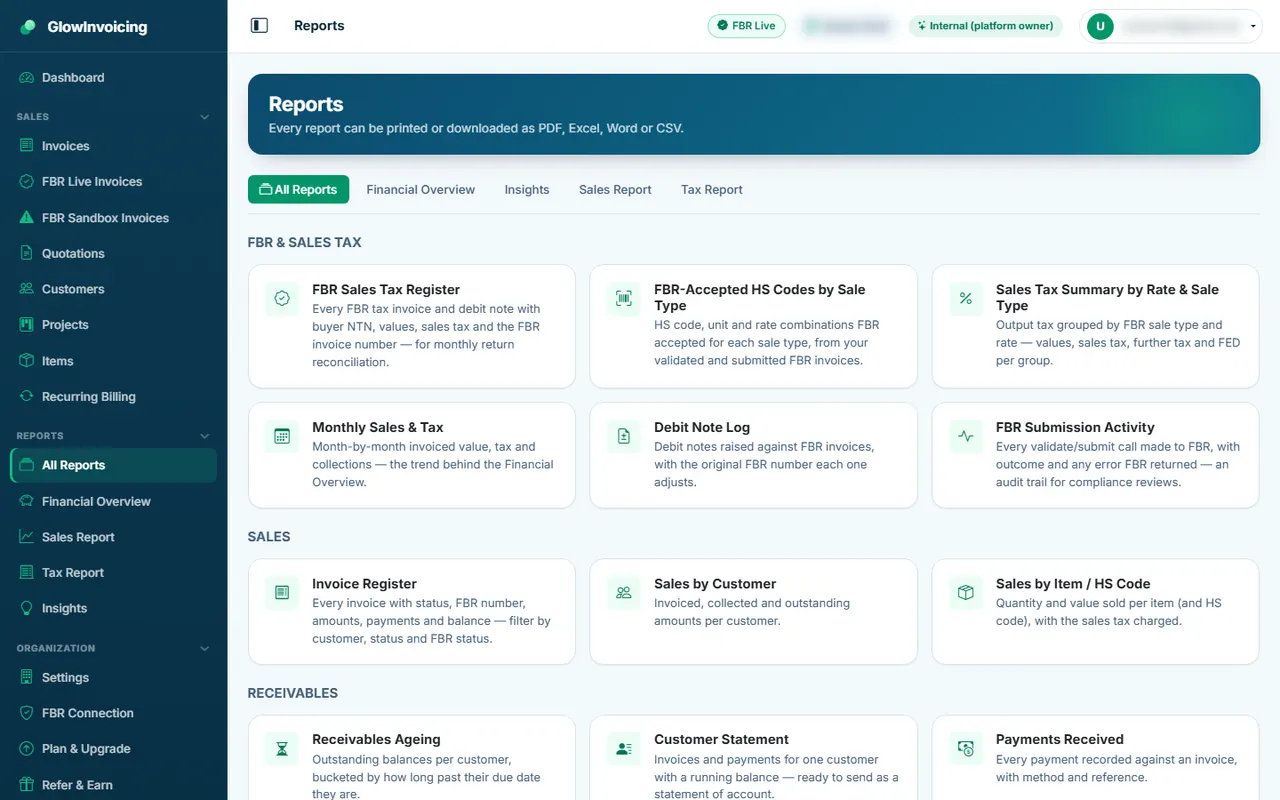
رپورٹس
رپورٹ چنیں، تاریخیں منتخب کریں اور کھولیں۔ PDF، Excel، Word یا CSV میں ایکسپورٹ کریں، یا پرنٹ کریں۔
شامل ہے:✓ سیلز مینجمنٹ✓ ایف بی آر ڈیجیٹل انوائسنگ✓ سیلز + ایف بی آر
سیلز اور ٹیکس رپورٹس ہر پلان میں ہیں۔ کسٹمر اسٹیٹمنٹس، وصولیوں کی ایجنگ اور ادائیگی کی رپورٹس صرف سیلز مینجمنٹ اور سیلز + ایف بی آر پلانز میں ہیں (سیلز فری اور ہائبرڈ پرو میں نہیں)۔ ایف بی آر کی قبول شدہ HS-code رپورٹ کے لیے ایف بی آر پلان ضروری ہے۔
رپورٹ کے نام پر دبائیں۔
مدت مقرر کریں اور Run دبائیں۔
جدول کے اوپر ایکسپورٹ بار استعمال کریں۔
6۔ آپ کا پلان اور اکاؤنٹ
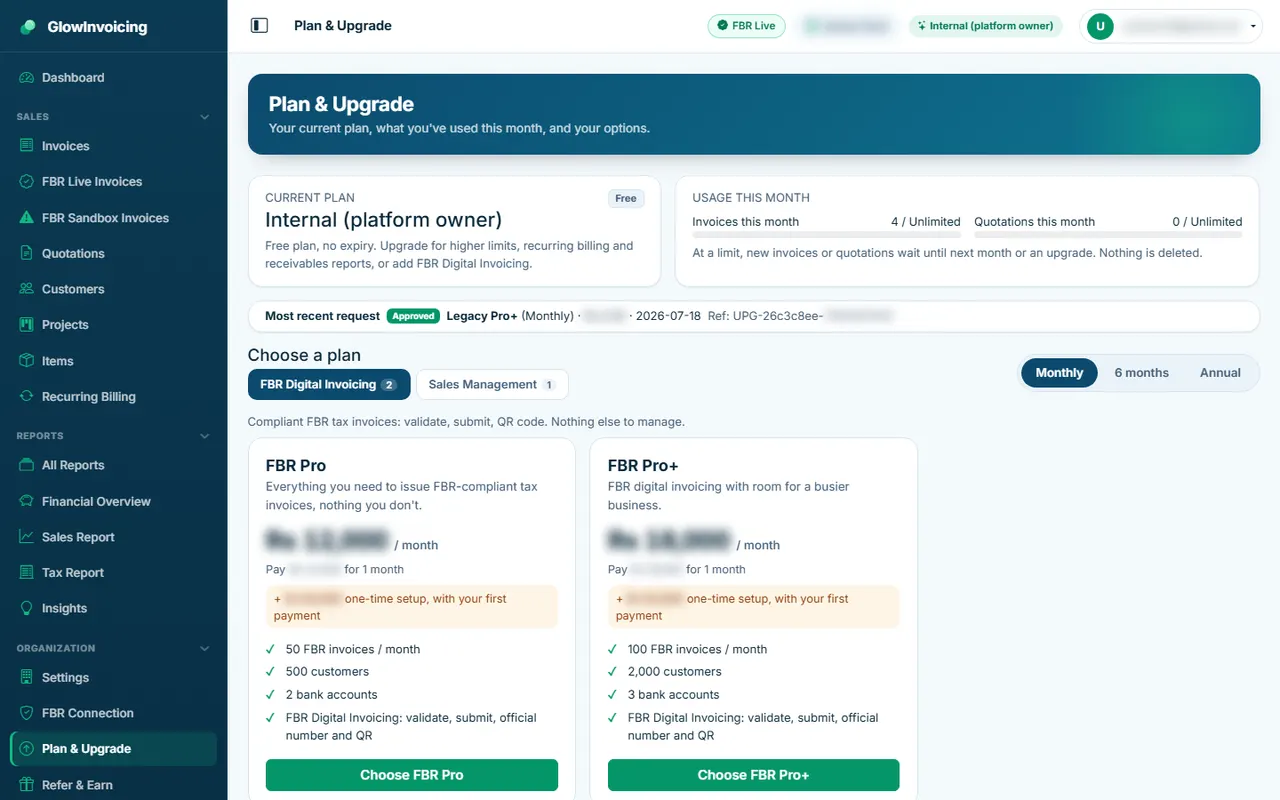
پلان، استعمال اور تجدید
دیکھیں کہ آپ نے کتنا استعمال کیا، پلانز کا موازنہ کریں اور بینک ٹرانسفر کے ذریعے تجدید یا اپ گریڈ کریں۔
شامل ہے:✓ سیلز مینجمنٹ✓ ایف بی آر ڈیجیٹل انوائسنگ✓ سیلز + ایف بی آر
بلنگ کی مدت منتخب کریں (ماہانہ، 6 ماہ، سالانہ)۔
کسی پلان پر Select دبائیں، بینک ٹرانسفر سے ادائیگی کریں اور ثبوت اپ لوڈ کریں۔
ہم اسے منظور کرتے ہیں اور آپ کو ای میل کرتے ہیں؛ پھر آپ کا پلان اپ ڈیٹ ہو جاتا ہے۔
مشورہ: پلان ختم ہونے کے بعد مختصر مہلت گزرنے پر اکاؤنٹ صرف پڑھنے کے لیے رہ جاتا ہے۔ تجدید کرنے پر دوبارہ کھل جاتا ہے۔
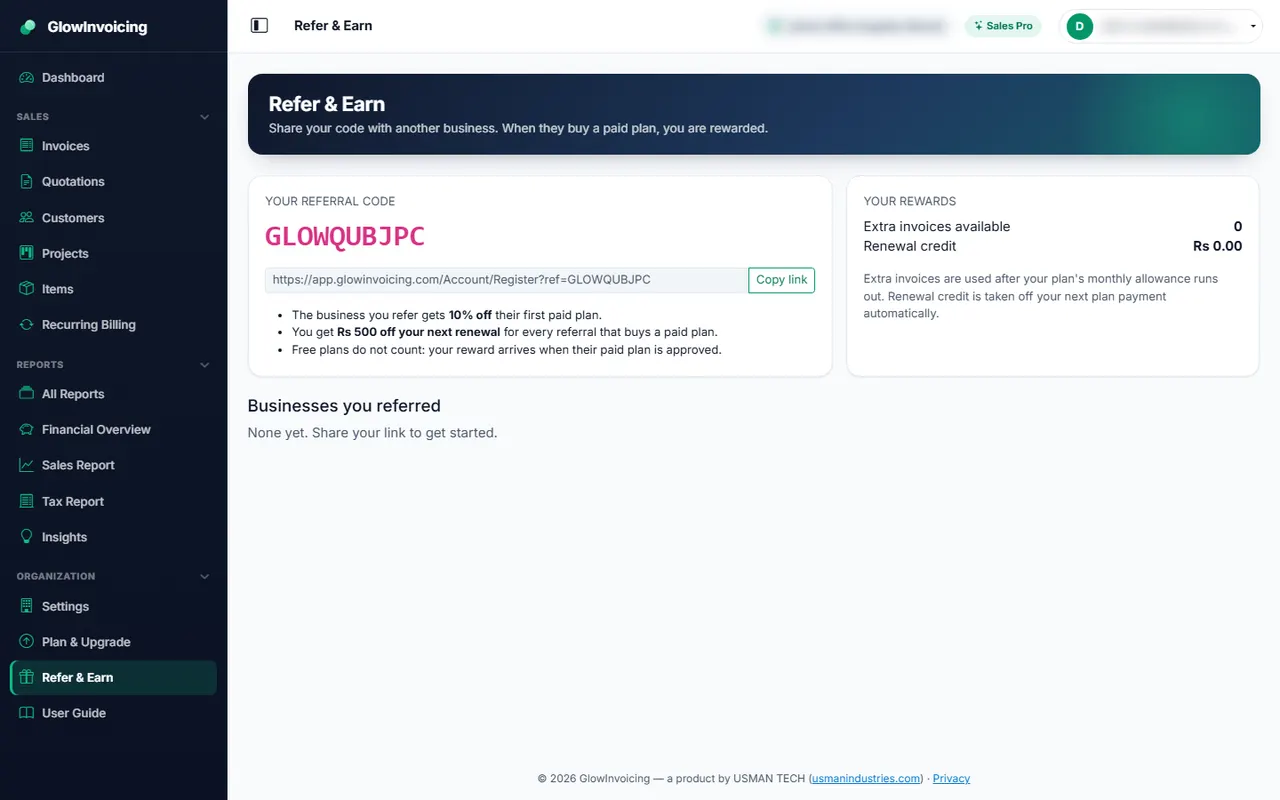
ریفر کریں اور کمائیں
اپنا لنک شیئر کریں۔ جب آپ کی ریفر کی ہوئی کمپنی پلان خریدتی ہے تو آپ کو انعام ملتا ہے۔
شامل ہے:✓ سیلز مینجمنٹ✓ ایف بی آر ڈیجیٹل انوائسنگ✓ سیلز + ایف بی آر
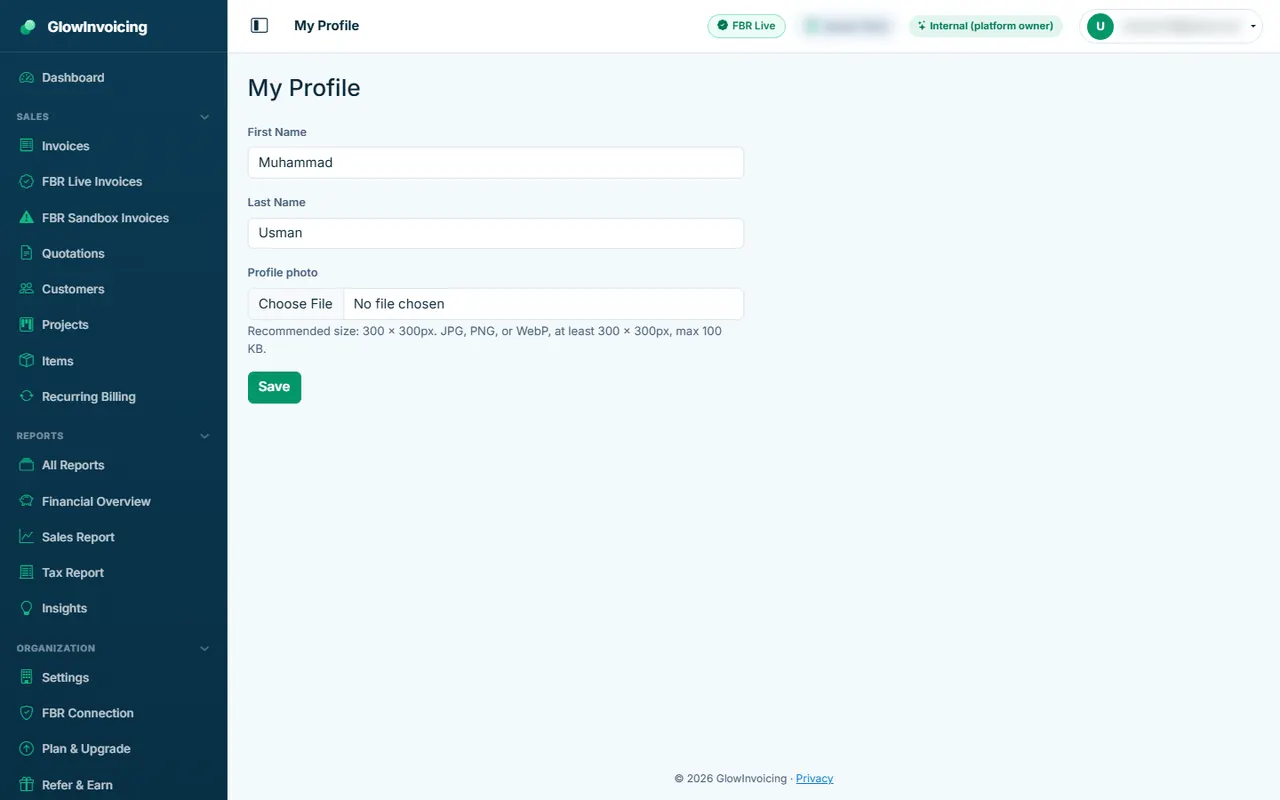
میرا پروفائل
اپنا نام، تصویر اور پاس ورڈ تبدیل کریں۔
شامل ہے:✓ سیلز مینجمنٹ✓ ایف بی آر ڈیجیٹل انوائسنگ✓ سیلز + ایف بی آر
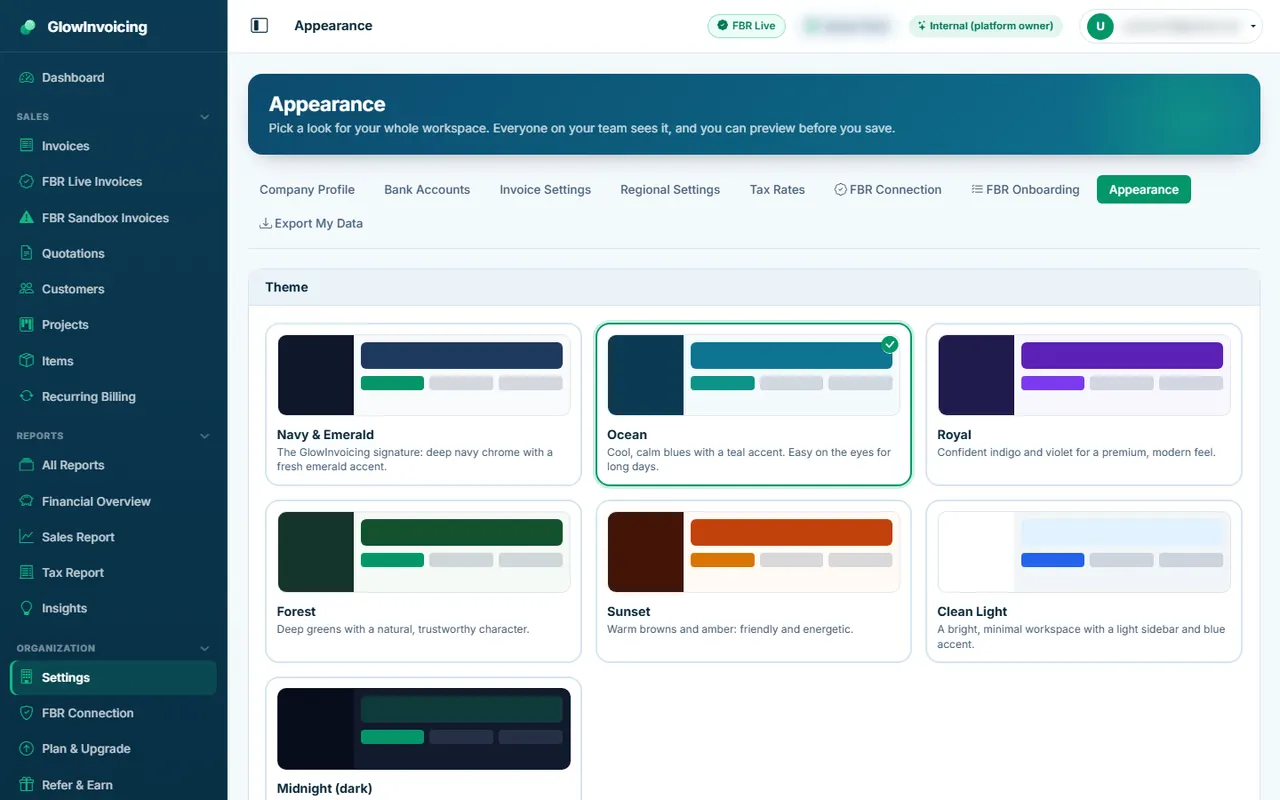
ظاہری شکل
پورے ورک اسپیس کے لیے تھیم اور ایکسنٹ رنگ چنیں۔ محفوظ کرنے سے پہلے پیش منظر دیکھ سکتے ہیں۔
شامل ہے:✓ سیلز مینجمنٹ✓ ایف بی آر ڈیجیٹل انوائسنگ✓ سیلز + ایف بی آر
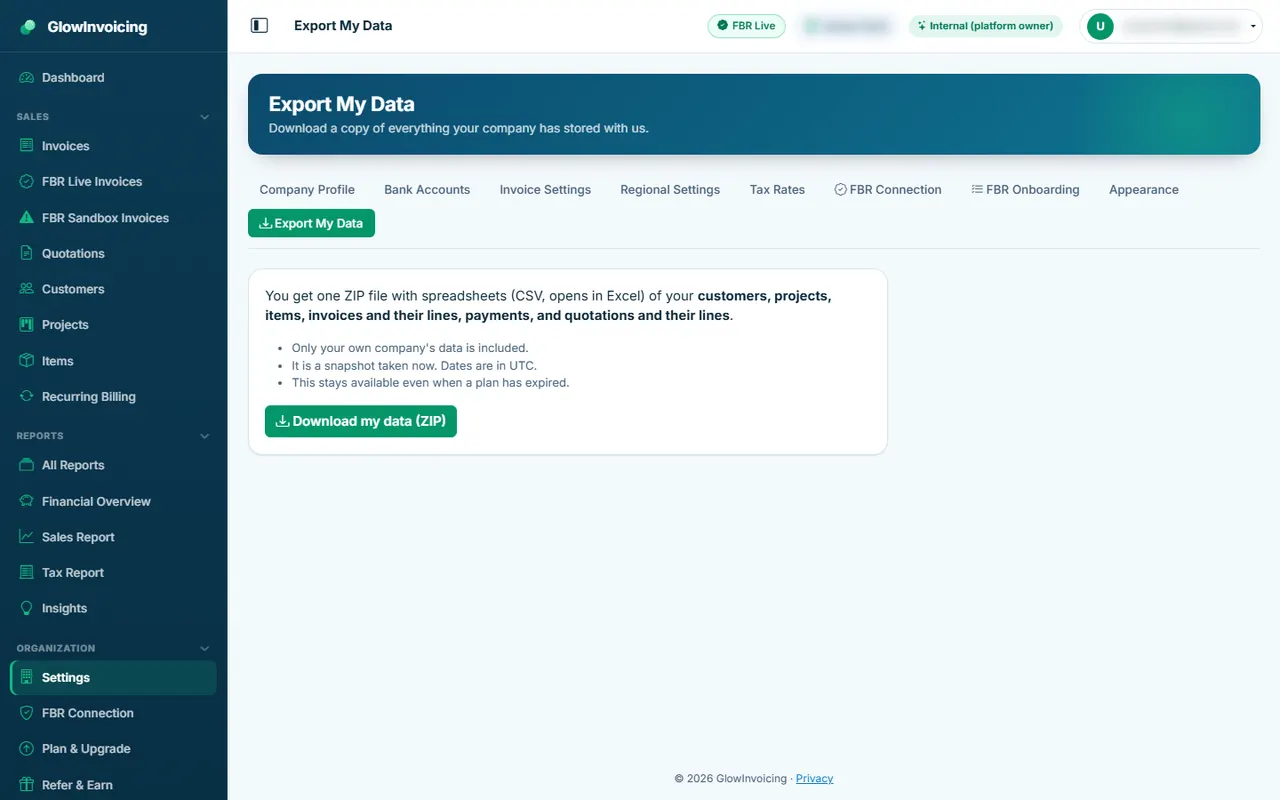
میرا ڈیٹا ایکسپورٹ کریں
کسی بھی وقت اپنے کسٹمرز، انوائسز، ادائیگیوں اور مزید کی ZIP فائل ڈاؤن لوڈ کریں۔
شامل ہے:✓ سیلز مینجمنٹ✓ ایف بی آر ڈیجیٹل انوائسنگ✓ سیلز + ایف بی آر
🍪
We use essential cookies to keep you signed in and protect your forms — nothing more. We don't use tracking or advertising cookies.
Learn more